联想小新 14 装 Fedora 44 KDE 双系统全记录(上):安装篇
联想小新 14 装 Fedora 44 KDE 双系统全记录(上):安装篇
机器:联想小新 14(82XD),i5-13500H + 锐炬 Iris Xe 核显(无独显),512GB NVMe(UMIS RPJYJ512MKN1QWY),Realtek RTL8852BE 无线网卡。 原系统:Windows 11 家庭中文版,C 盘剩 71.6 GB,D 盘剩 77.3 GB。 目标:保留 Win11,划 60GB 装 Fedora 44 KDE Plasma Edition 组成双系统。 协作方式:AI(Gemini)预演了完整四步流程,实际执行改为“一次回复只做一步、做完确认再做下一步”。 结果:一次成功,GRUB 双引导正常,装机本体不到 1 小时,时间大头花在无损调整分区上。
关联阅读:下篇:一次注销引发的血案(装完当晚因安装输入法引发 kwin/kscreenlocker ABI 脱节黑屏,排查全程见下篇)
0. 结论速览(先看这个)
| 项目 | 结论 |
|---|---|
| BitLocker / 快速启动 | 本机设备加密本来就关;休眠关闭导致快速启动选项不出现,等于已禁用,两项检查各花 1 分钟跳过 |
| 划分区工具 | Windows 磁盘管理只能从 D 盘压出 2.5GB(末端碎片),改用图吧工具箱自带 DiskGenius,D 盘被占用 → 自动重启进 WinPE 脱机调整,成功划出 60GB |
| U 盘引导 | 联想按 F12(实际 Fn+F12);启动项显示为 “Linpus lite (VendorCoProductCode)” 即 Fedora U 盘 |
| 安装器版本 | AI 预演按老版 Anaconda 写的(Installation Destination + Reclaim space),实机是新版 WebUI 向导——流程更简单,全程默认选项 |
| 最终分区 | 复用 Windows EFI(p1)+ 新建 p6=/boot 2.15GB、p7=Btrfs 62.3GB(60 GiB ≈ 64.45 GB,一分不多) |
| 装后必做 | 时差修复 timedatectl set-local-rtc 1;DNF 提速;KDE Wayland 分数缩放直接可用 |
| 桌面选择 | 觉 KDE 乱有两条路:共存安装原生 GNOME,或给 KDE 瘦身;最终留在 KDE |
| 踩坑记录 | Trae 下错 arm64.deb(架构+格式双错),正确做法 x64 rpm + dnf install |
1. 装前检查:两项常规坑都天然跳过
AI 给出的预演流程分四步:备份 BitLocker 密钥(约 5 分钟)→ 划出空闲分区(约 3 分钟)→ U 盘启动进 Live(约 3 分钟)→ 安装配置(约 10 分钟),并先确认了方向:保留 Win11 组建双系统,而不是抹盘单装。
双系统装机前两个高频翻车点是 BitLocker 锁盘和快速启动锁 NTFS 分区。
设备加密(BitLocker):Win + I → 隐私和安全性 → 设备加密。本机显示关闭,无需备份 48 位恢复密钥,直接跳过。(若页面显示“不支持/未开启”同样直接跳过;若为开启状态,需备份恢复密钥到微软账户或关闭加密等解密完成。)
快速启动:Win + R → powercfg.cpl → 选择电源按钮的功能 → 更改当前不可用的设置。本机该选项不出现——系统休眠(Hibernate)本身是关闭的,快速启动依赖休眠文件运行,休眠关闭即等于快速启动彻底禁用。验证方法:关机设置区确认没有“启用快速启动”勾选框可勾。
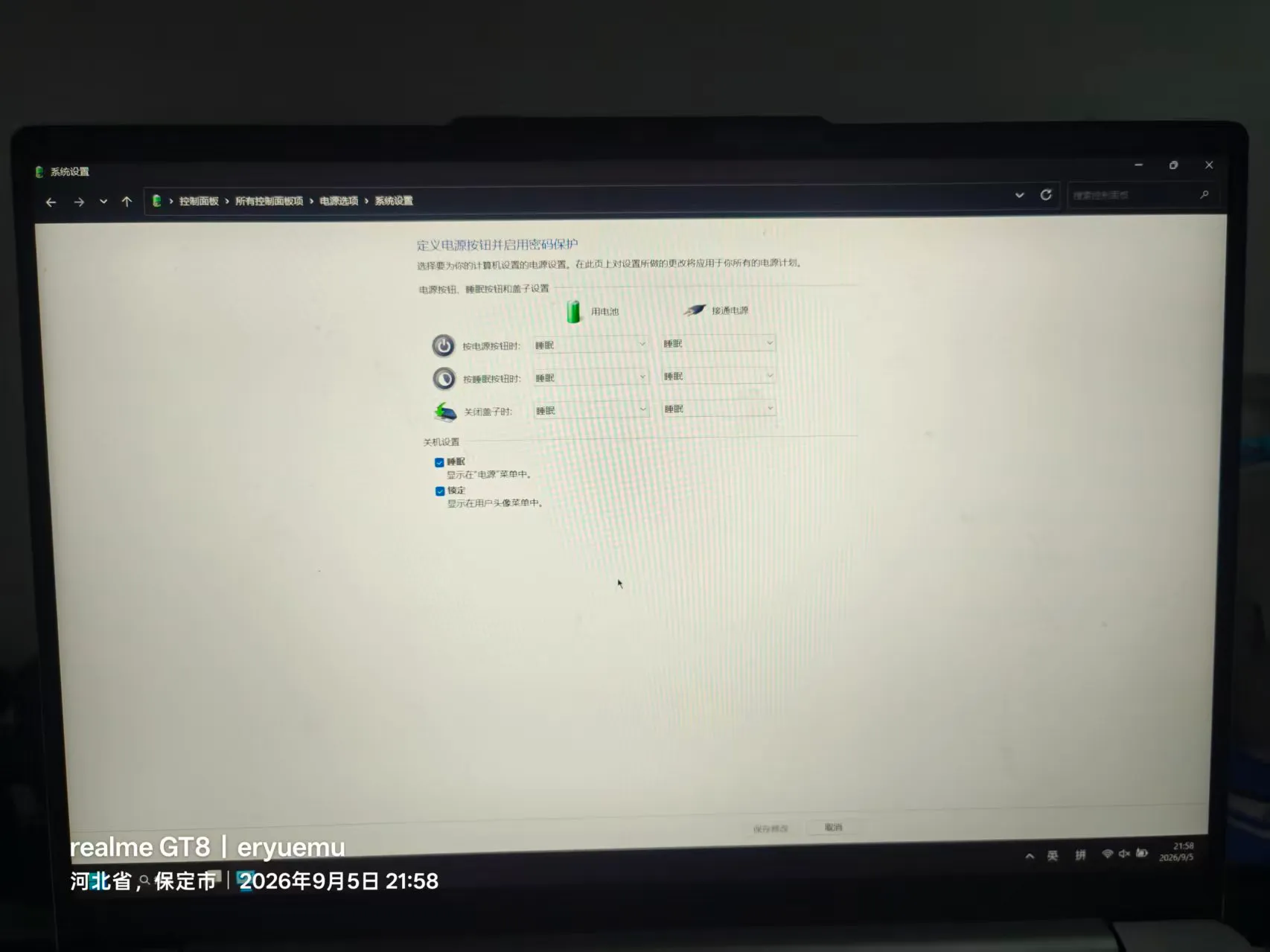 图 1:控制面板电源设置页——本机休眠已关,快速启动选项根本不出现(21:58)
2. 划分区:磁盘管理失败 → DiskGenius 进 PE 脱机调整
2.1 从哪个盘划
C 盘 200GB 剩 71.6GB,D 盘 274GB 剩 77.3GB。第一反应是压 C 盘,被 AI 拦住:C 盘再划走 50G 以上系统盘会见底变红,影响后续系统运行和更新。确定从 D 盘划 50~60GB。
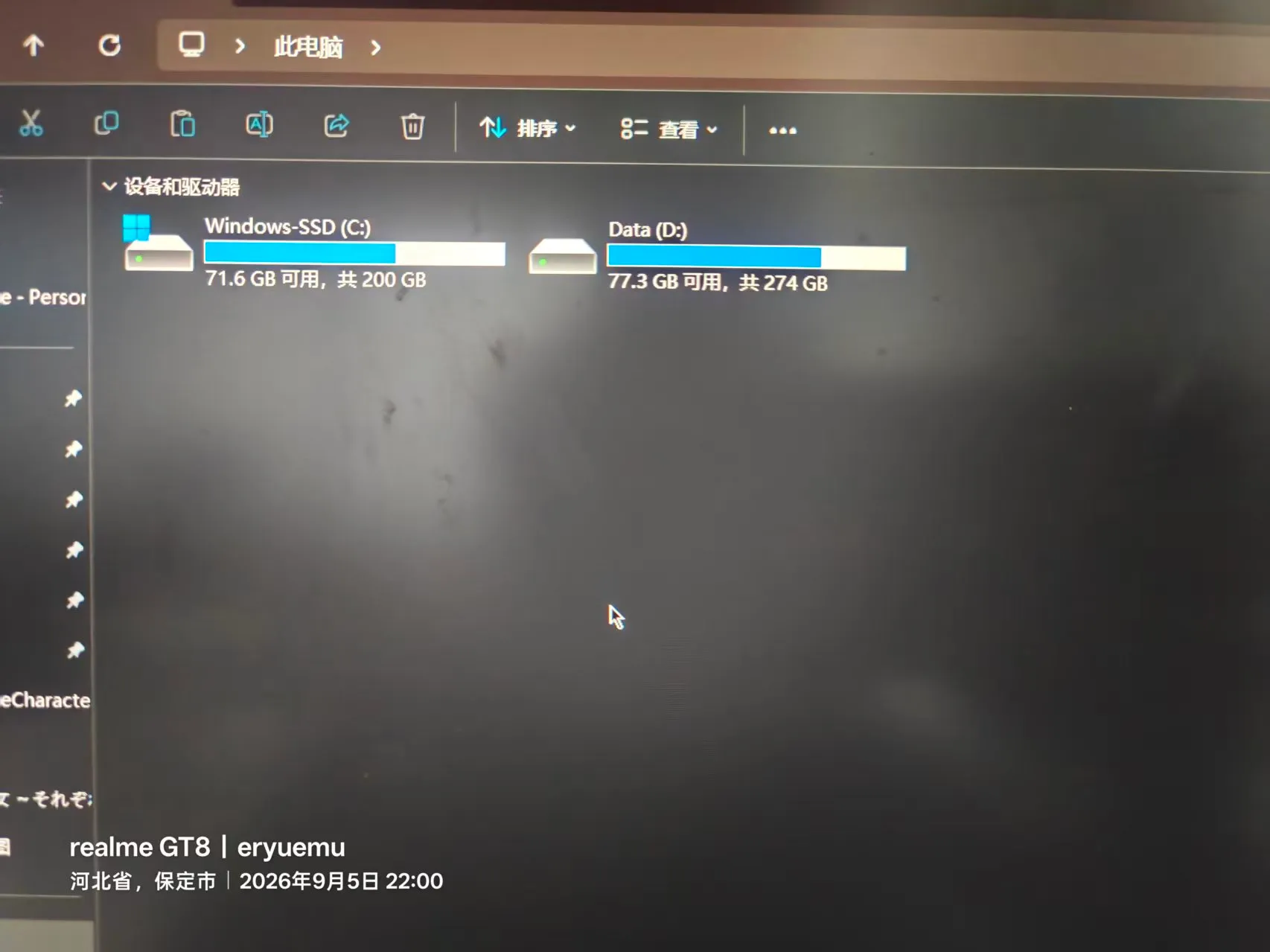 图 2:此电脑界面——C 盘和 D 盘的剩余空间一目了然(22:00)
容量测算:Fedora 系统本体约 12~15GB,50GB 就足够放开发工具链、日常软件和 Flatpak 应用;D 盘扣除 50GB 后还剩约 27GB 缓冲,解压大文件不会撑爆。最终按“想多给点”的思路取了 60GB。
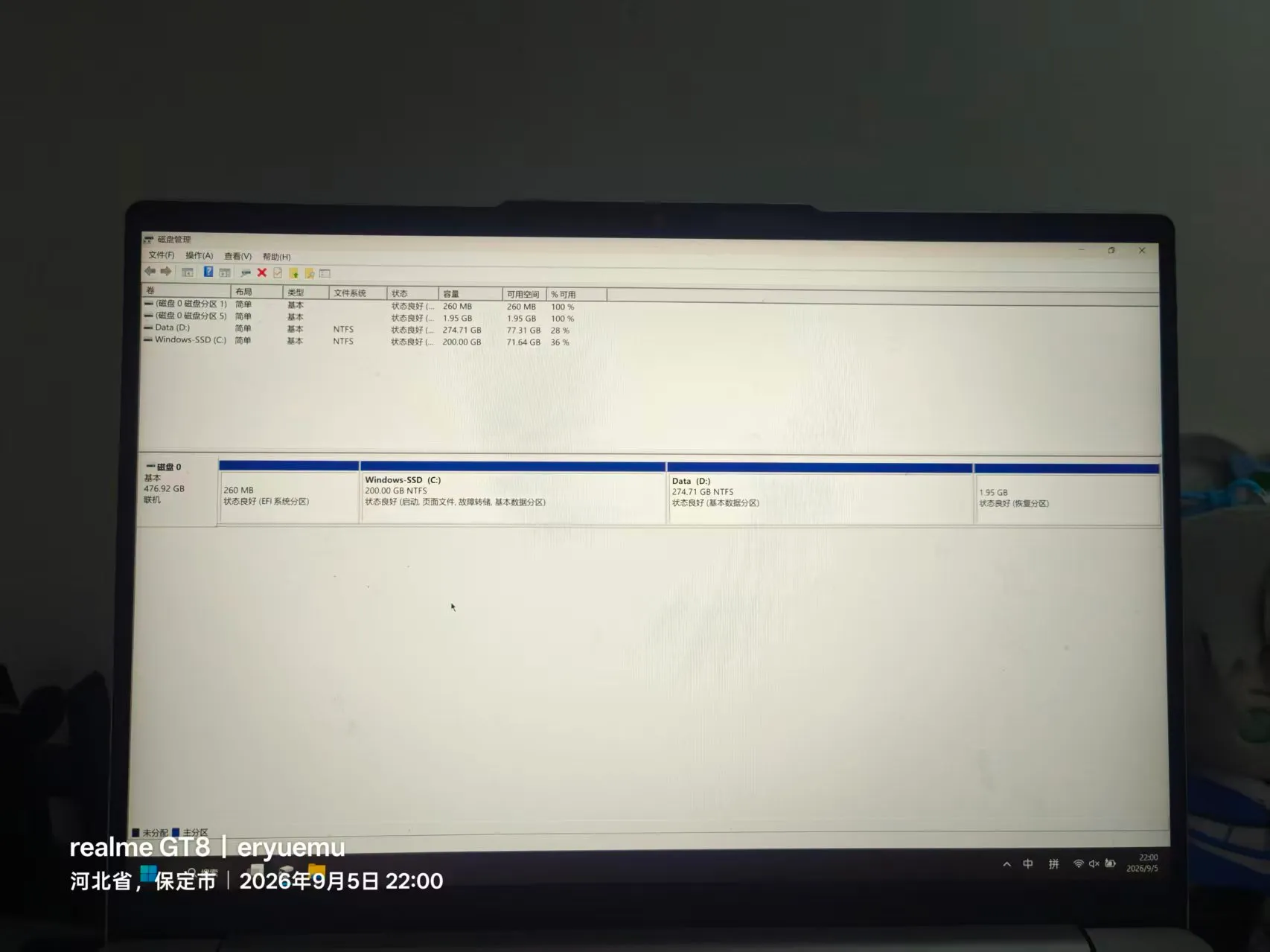 图 3:划盘前的磁盘管理全景(22:00)
2.2 Windows 磁盘管理的限制
磁盘管理 → D 盘右键压缩卷,输入 61440(60GB):可用压缩空间只有 2526MB。
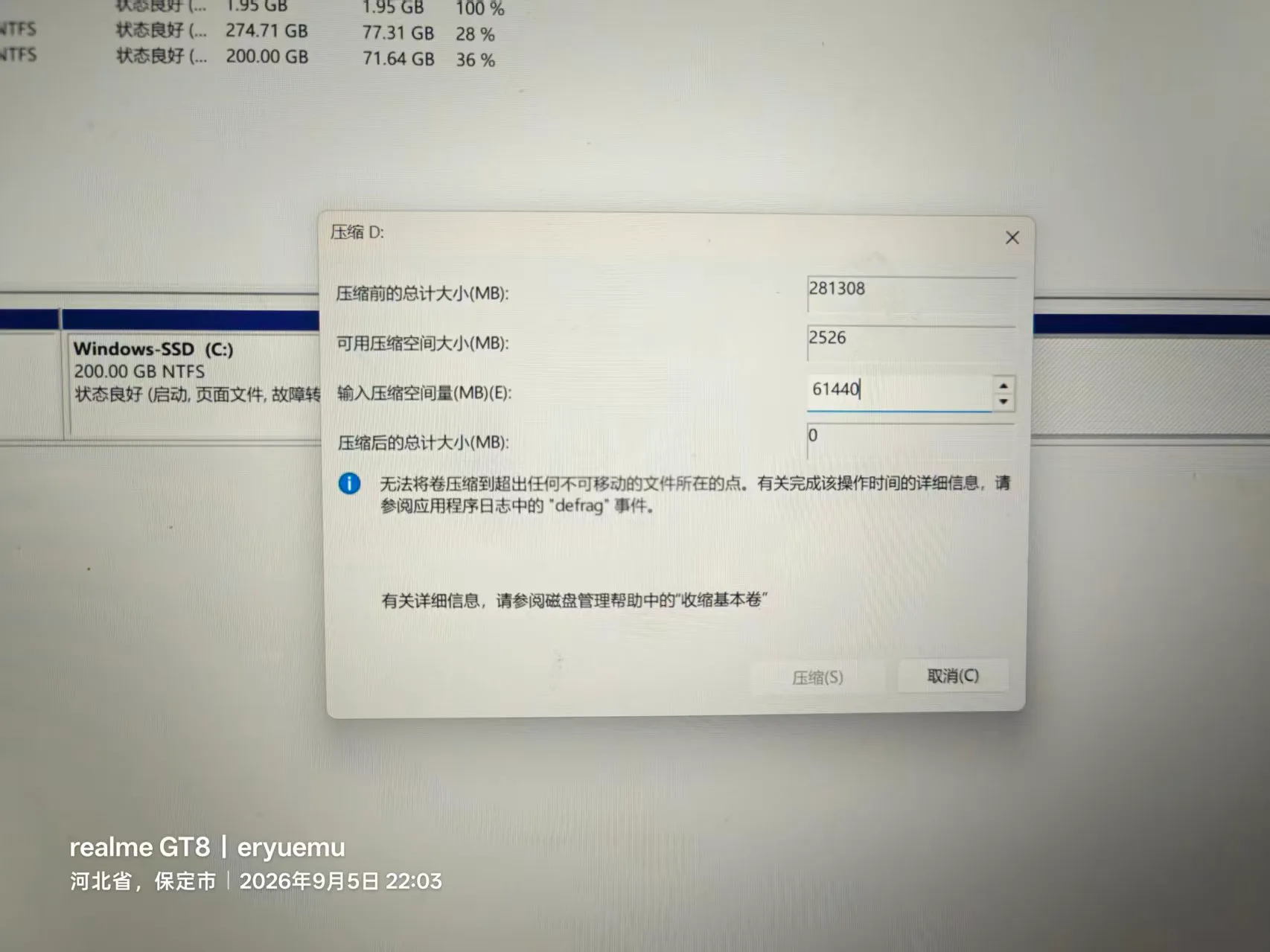 图 4:输入 61440MB(60GB)后只能压出 2526MB——分区末端存在不可移动的碎片(22:03)
原因:分区末端存在被占用的数据碎片或系统文件,自带工具不会自动迁移这些碎片。解法是无损分区工具(自动将末端碎片前移,完全不伤数据),推荐傲梅分区助手或 DiskGenius。
2.3 DiskGenius 操作过程
- 图吧工具箱自带 DiskGenius(硬件检测分类),不用额外下载;
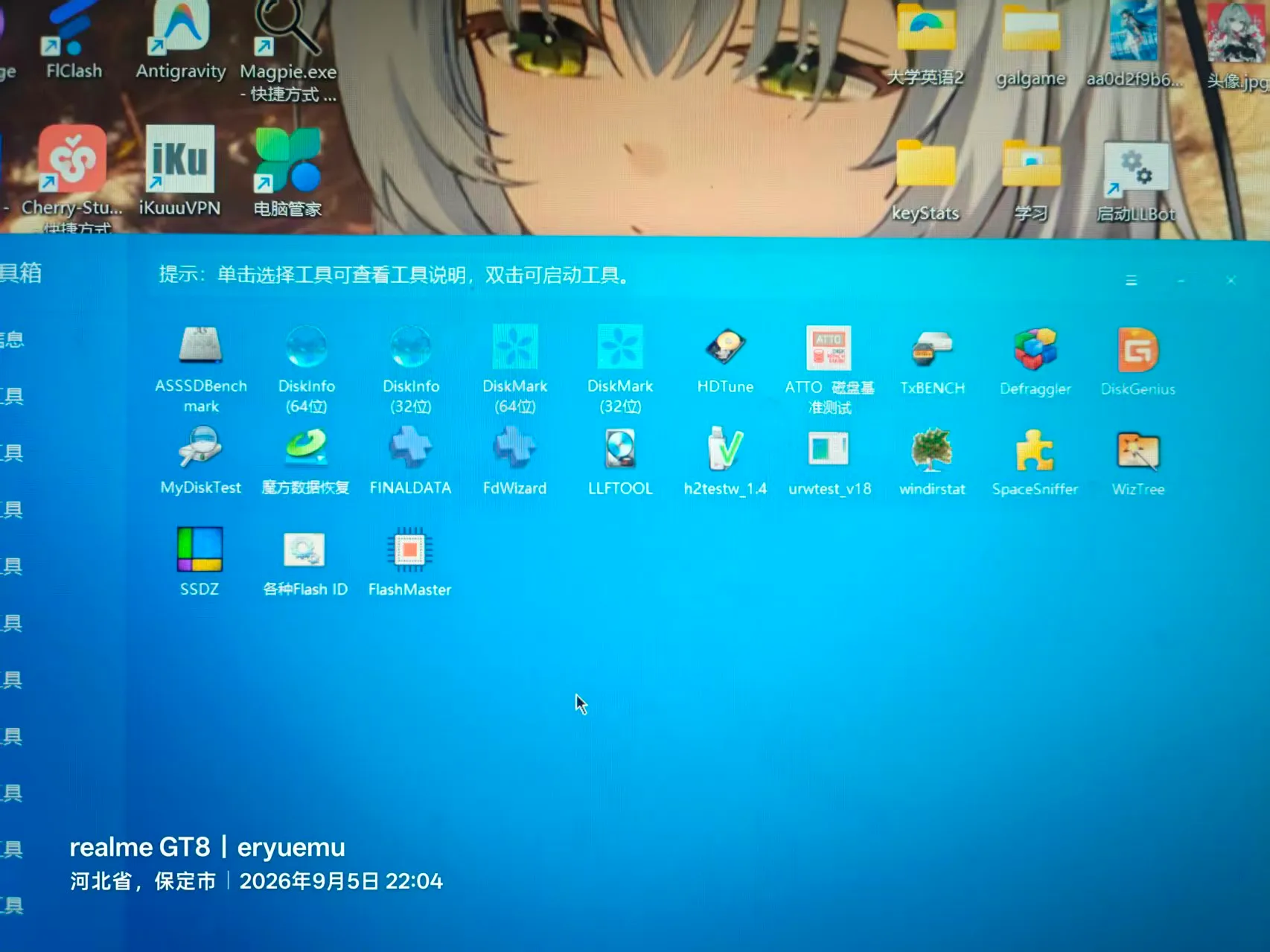 图 5:图吧工具箱自带 DiskGenius,无需额外下载分区工具(22:04)
- 右键 Data (D:) → 调整分区大小,在“分区后部的空间”填 60 GB,确认“调整后容量”没有变红,点开始;
- 弹出磁盘底层修改的常规免责提示 → 插着电源线点“是”;
- D 盘被占用(图吧工具箱自己就装在 D 盘),Windows 运行中锁定了分区,无法在线调整 → DiskGenius 提示重启进入临时内存微系统(WinPE)脱机执行。保持默认勾选“完成后:重启 Windows”,点确定;
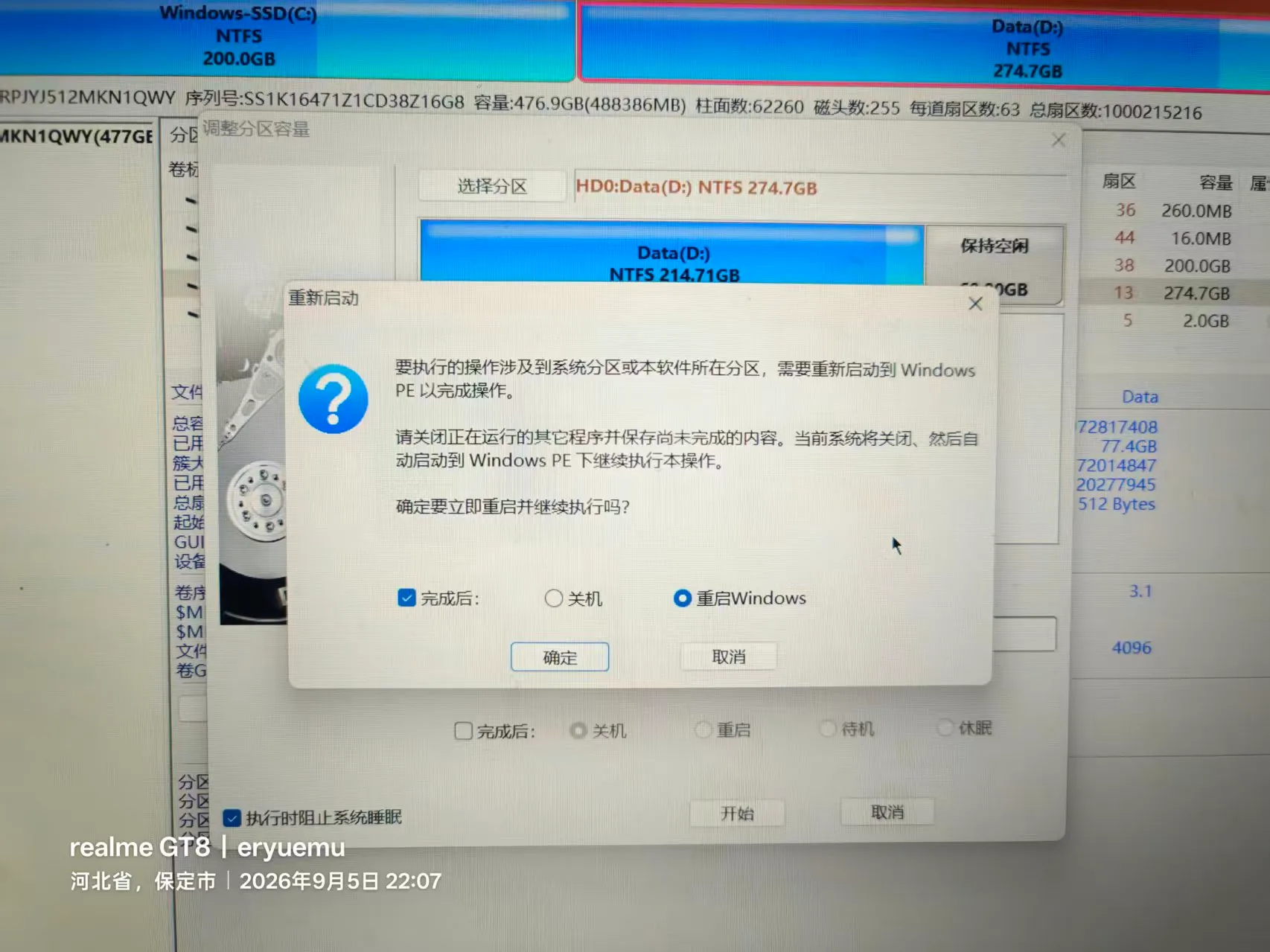 图 6:D 盘被锁定,需重启进 WinPE 脱机调整(22:07)
- 重启前有个打包 WinPE 的等待过程(从系统里抽取底层文件),卡绿条 2~3 分钟属正常;超过 5 分钟完全不动说明 WinRE 被系统优化禁用,可点 X 取消改从 Fedora Live 里缩盘。本次等到了,成功重启;
- PE 蓝黑界面自动脱机调整,显示“剩余时间 0:00:53”,全程不用动,跑完自动二次重启回 Windows;
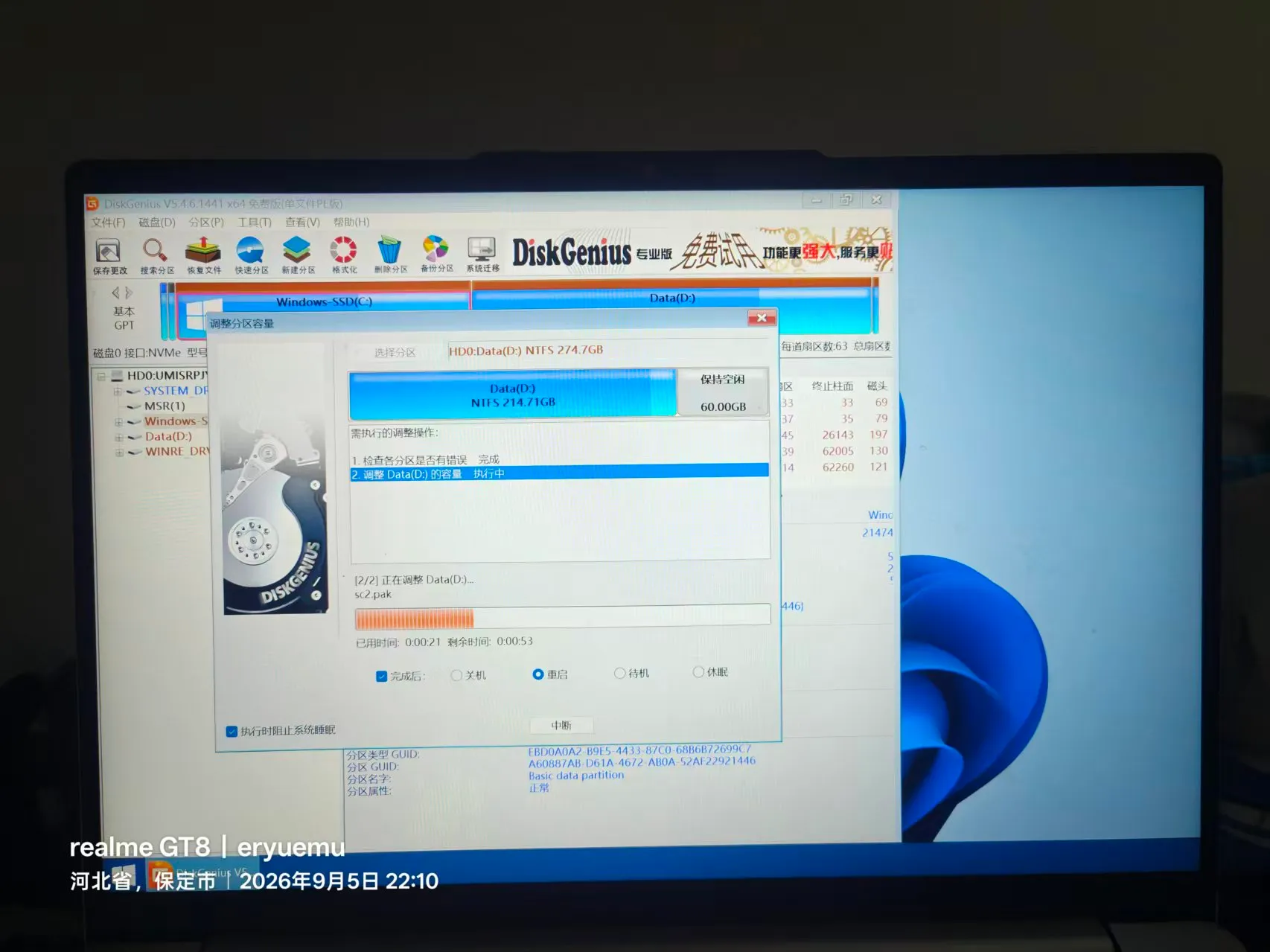 图 7:WinPE 脱机调整进行中,全程无需干预(22:10)
- 磁盘管理确认 D 盘右侧出现 60GB 黑色横条“未分配”空间。保持原样:不新建简单卷、不格式化。
3. U 盘引导
- 插入 Fedora 安装 U 盘,开始菜单 → 重启;
- 联想 Logo 亮起瞬间连按 F12。注意小新 14 的 F1~F12 默认为多媒体键,需按住 Fn 狂点 F12(FnLock 开关在 Esc 键上);
- 备选方案(不拼手速):按住 Shift 点“重启” → 高级选项界面 → 使用设备(Use a device)→ UEFI USB 启动盘;
- 启动菜单里认准 U 盘项:通常显示
EFI USB Device、USB HDD或 U 盘品牌名,这台联想显示为 “Linpus lite (VendorCoProductCode)”——部分主板识别 Fedora 的 EFI 引导文件时就显示这个怪名字,属正常现象;
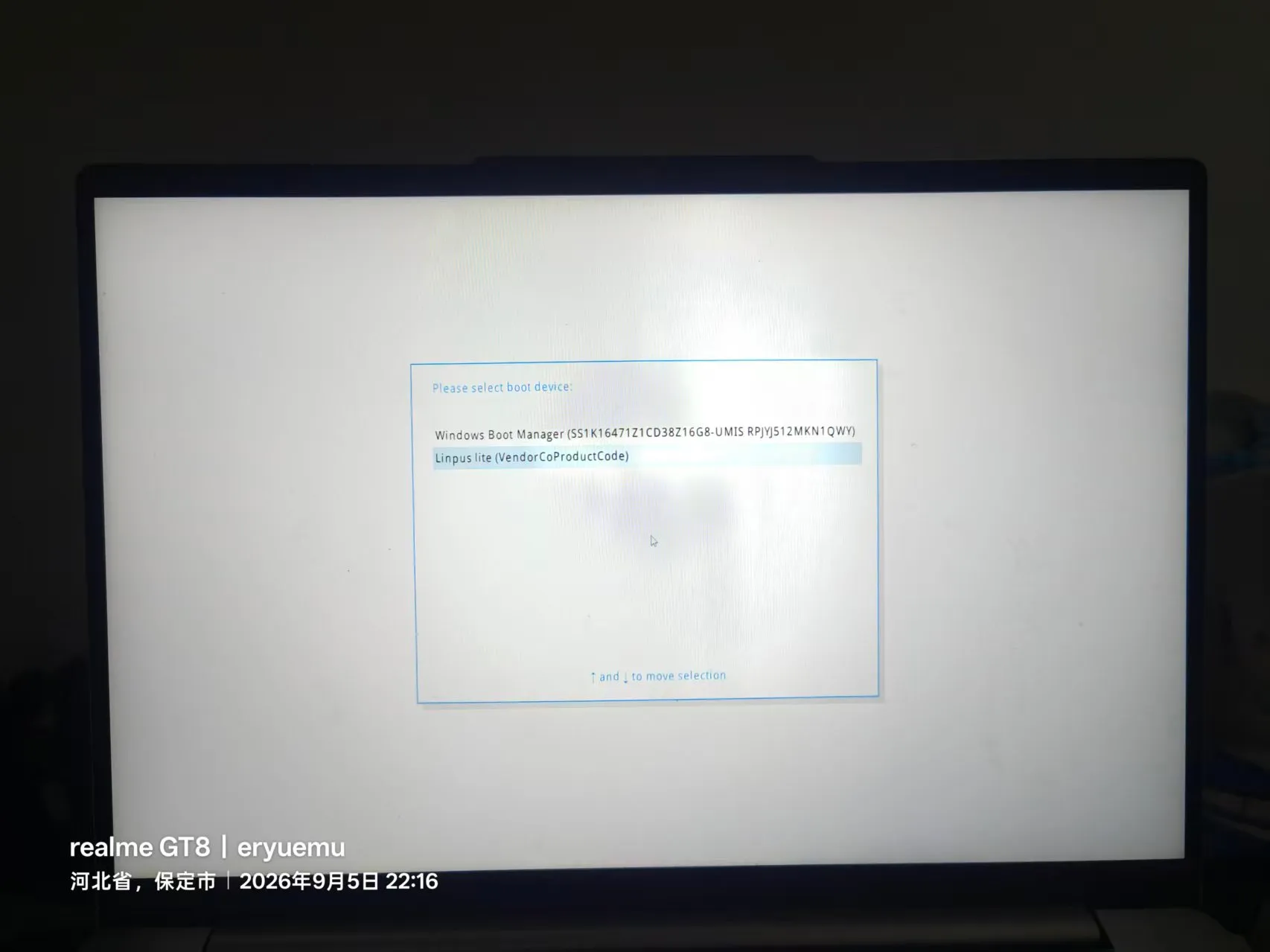 图 8:“Linpus lite (VendorCoProductCode)” 就是 Fedora 安装 U 盘(22:16)
- U 盘 GRUB 菜单选第一项 Start Fedora-KDE-Desktop-Live——直接跳过漫长且没必要的 U 盘介质校验;
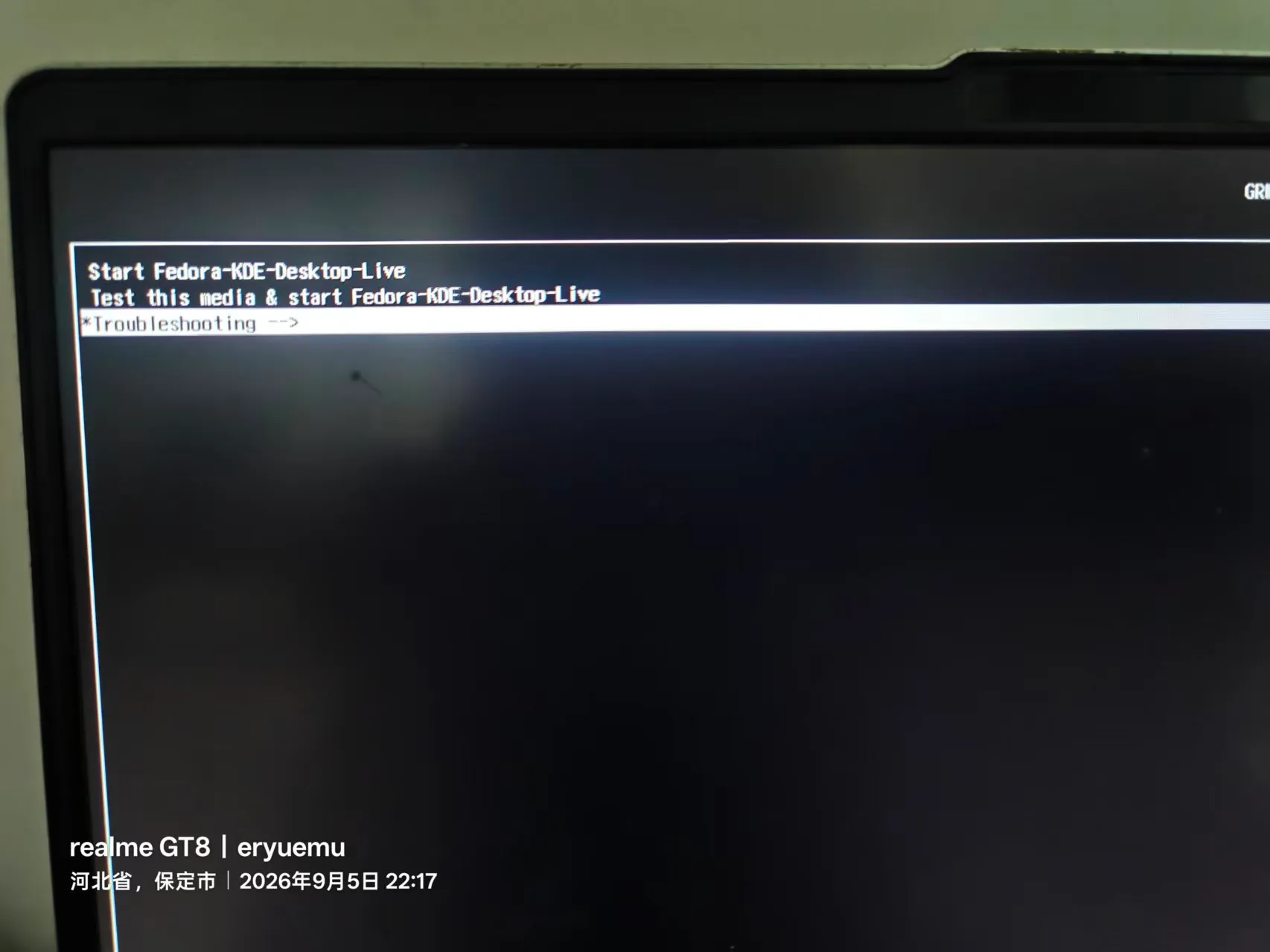 图 9:选第一项跳过介质校验直接进 Live 系统(22:17)
- 屏幕刷过几行代码后出现 Fedora logo 加载动画,等 1~2 分钟进桌面。
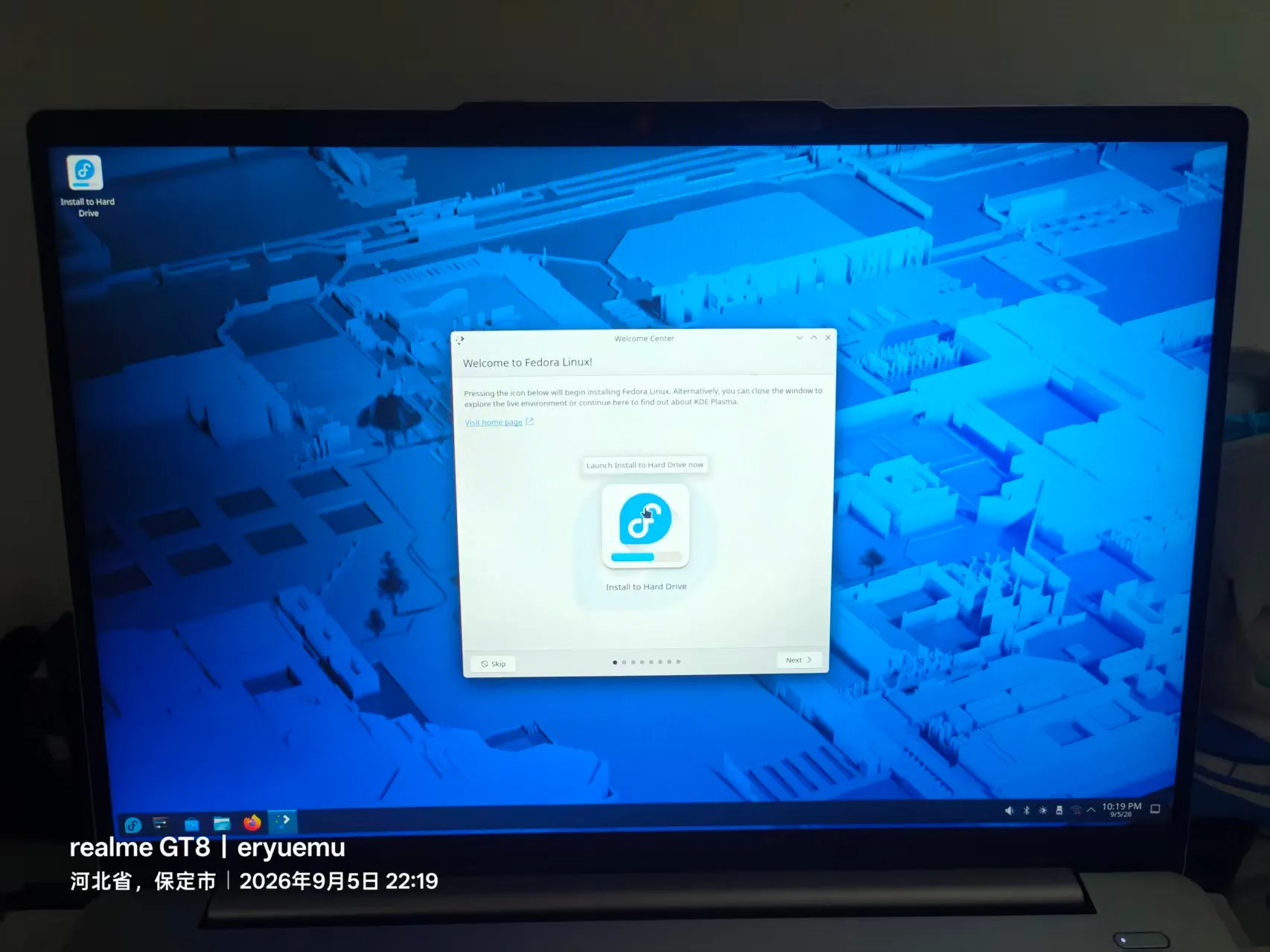 图 10:Fedora logo 加载动画——本文封面同款(22:18)
镜像为 Fedora KDE Plasma Edition(官方 Spins 之一),非默认的 Workstation/GNOME 版。进入 Live 桌面后第一件事:右下角托盘点 Wi-Fi 连网——安装完成后的第一时间联网,可以立刻完成时间校准、软件源刷新和后续组件补全;终端里 ping -c 3 baidu.com 能看到正常延迟响应即网络连通。
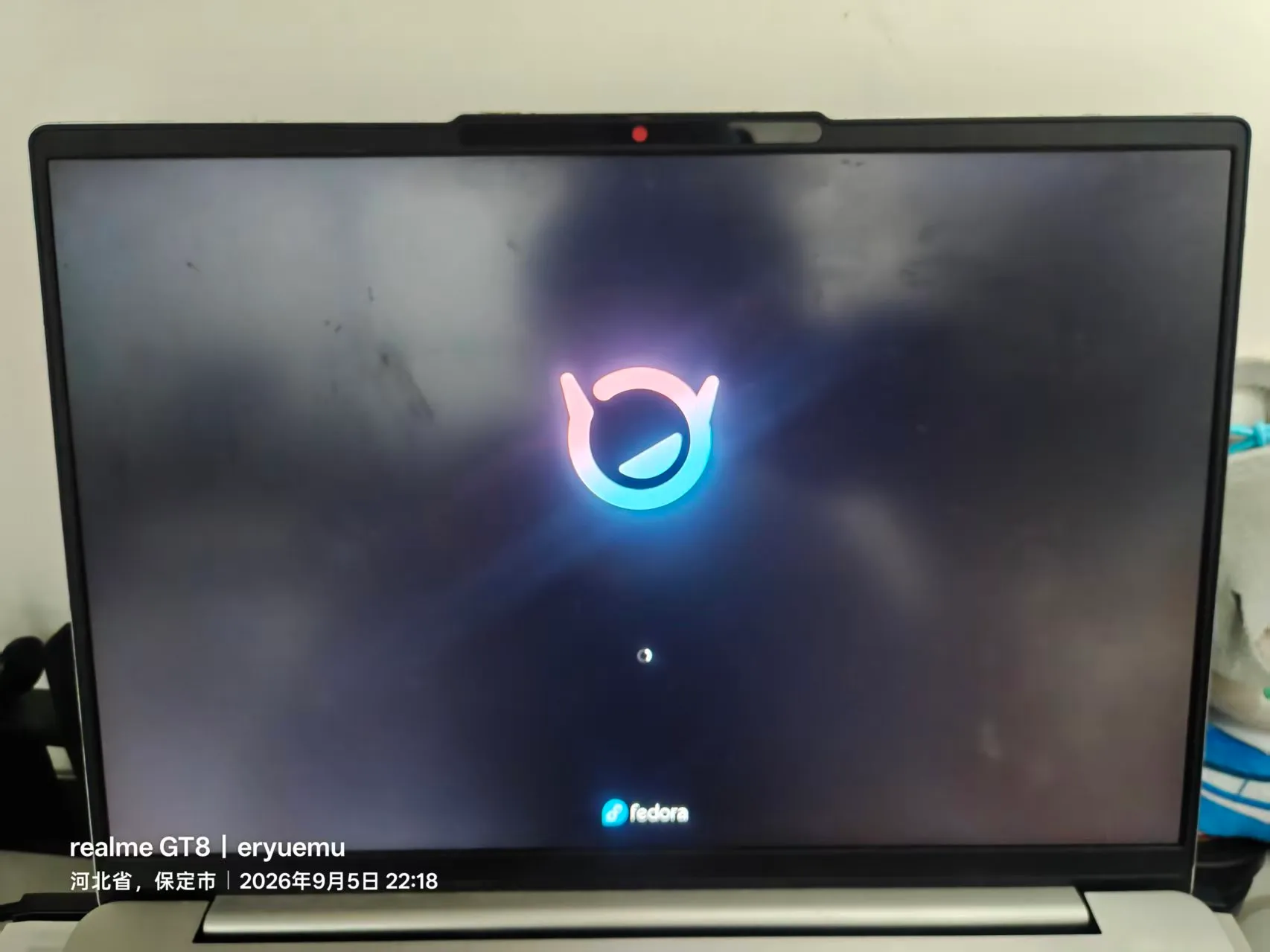 图 11:进入 Fedora KDE Live 桌面,右下角先连 Wi-Fi(22:19)
4. Anaconda WebUI 安装:AI 预演的是老版,实机是新版向导
这里有个有意思的细节:AI 预演流程按老版 Anaconda 写的(Install to Hard Drive → Installation Destination → 存储配置选“自动” → Reclaim space 回收空间),而实机遇到的是新版 WebUI 向导——一个 Next 到底的网页式界面,比老版拼格子友好太多。语言页选简体中文,时区点地图选上海(地域 Asia / 时区 Shanghai),键盘布局保持美式默认,一路 Next。
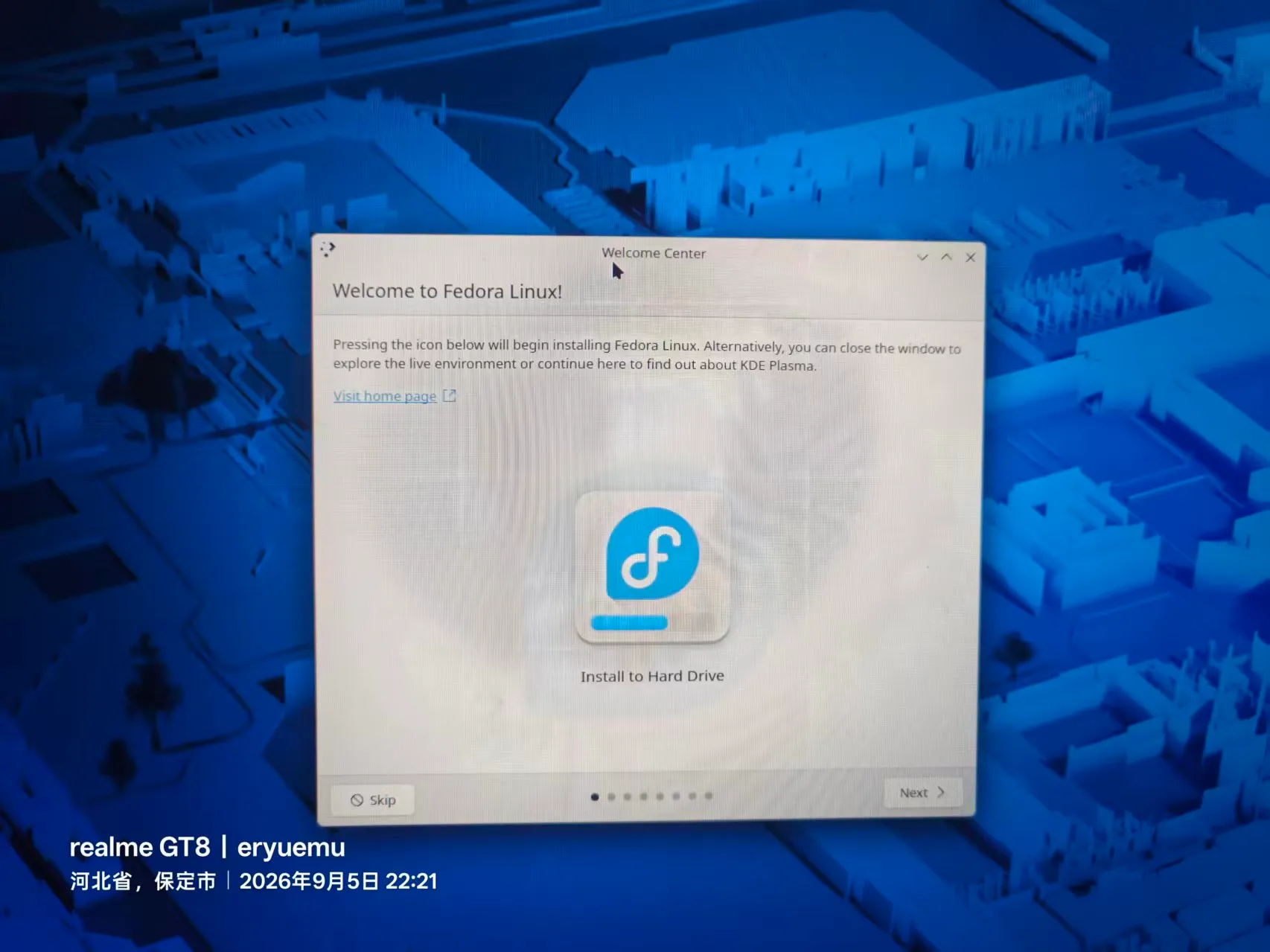 图 12:Fedora KDE Live 桌面与 Welcome Center(22:21)
4.1 分区策略页
- 选 Share disk with other operating systems:保留现有系统布局,直接使用可用空间;自动复用 Windows 的 EFI 分区并注入 GRUB 引导项,不覆盖 Windows 引导文件;
- Reclaim additional space 不勾:该项用于未提前划分区时强制回收/删除分区,已有现成 60GB 未分配空间则不需要——“啥也不选直接 Next”;
- 安全保证:在最后点正式的 Install 之前,安装程序不会向硬盘写入任何数据;
- 到达分区确认页前若弹出 LUKS 磁盘加密(Encrypt my data),保持不勾——勾了以后每次开机进入 Fedora 前都要先输磁盘解密密码,忘了数据无法恢复,双系统日常使用无加密必要。
4.2 EFI 260MB 黄色警告
摘要页弹出黄色警告:Windows 预装 EFI 分区 260MB 低于 Fedora 推荐的 500MiB。实际 GRUB 引导文件仅十几 MB,Windows 引导文件几十 MB,260MB 对双系统绰绰有余。警告框自带 Click 'Next' again to proceed despite these warnings,再点一次 Next 放行。
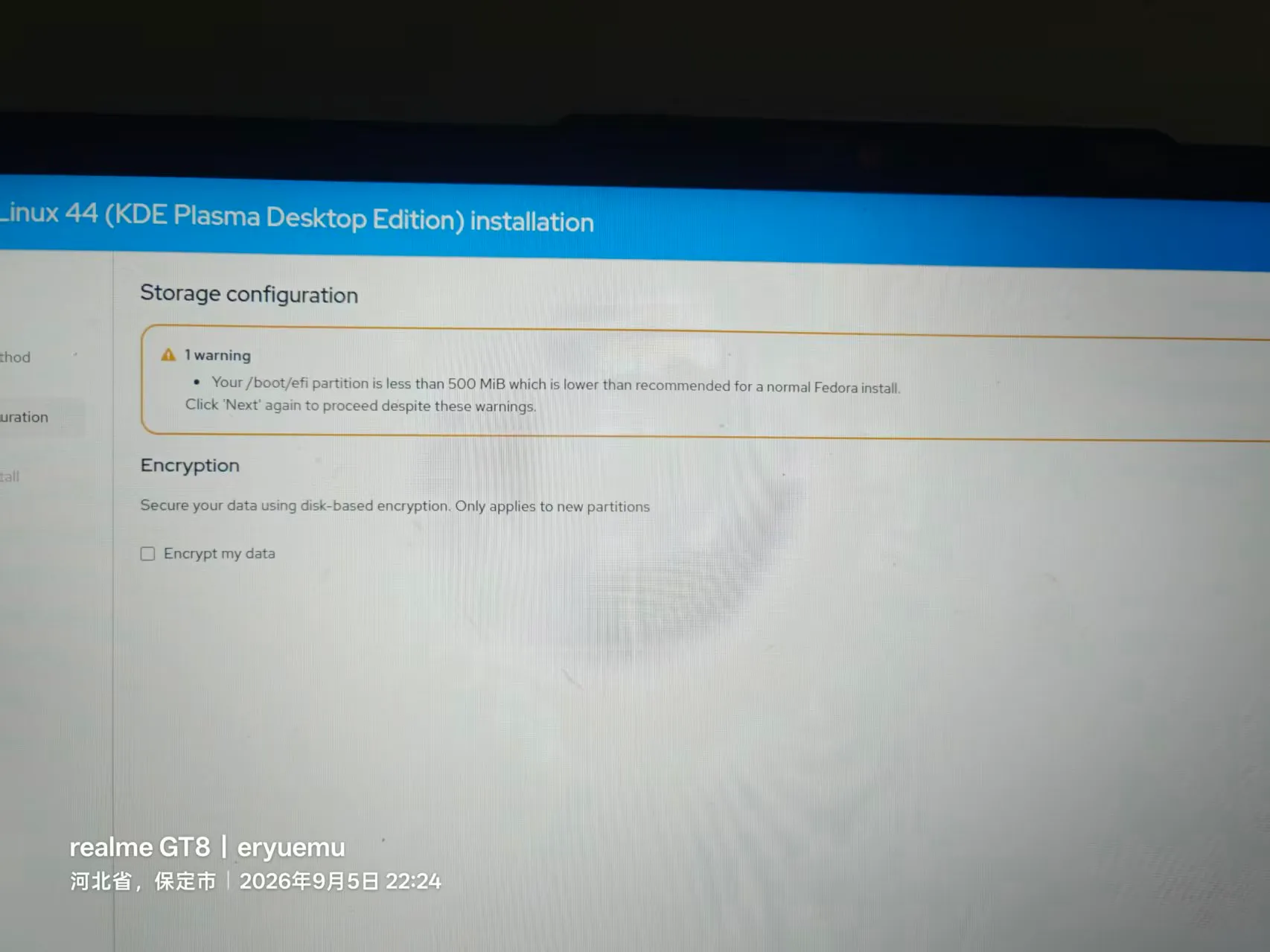 图 13:EFI 分区黄色警告 + LUKS 加密不勾选,再点一次 Next 放行(22:24)
4.3 分区摘要确认
摘要中 nvme0n1p1 273 MB format as efi 易被误解为要格式化 Windows 引导分区,实际是新版安装向导统一的文本展示模板,表示该分区的挂载类型;双系统模式是复用 p1,仅把 Fedora 的 GRUB 引导文件添加进去,不执行清空重格,也不会抹掉 Windows Boot Manager。最终布局:
| 分区 | 大小 | 用途 |
|---|---|---|
| nvme0n1p1 | 273 MB | Windows EFI(复用,写入 Fedora 引导项) |
| nvme0n1p2~p5 | — | MSR 16MB / C 盘 / D 盘 / 恢复分区 1.95GB(原样保留) |
| nvme0n1p6 | 2.15 GB | /boot(Linux 内核) |
| nvme0n1p7 | 62.3 GB | Btrfs 主分区(/ 与 /home 子卷) |
两个当时追问过的疑点:
- 编号为什么是 p6/p7:Windows 已占用 p1~p5(p1 EFI 260MB、p2 MSR 16MB、p3 C 盘、p4 D 盘、p5 恢复分区 1.95GB),新分区只能顺延;
- 容量加起来为什么是 64.45GB:Windows 按 GiB(二进制)显示,安装器按 GB(十进制)显示,60 GiB × 1.074 ≈ 64.4 GB。p6(2.15GB)+ p7(62.3GB)= 64.45GB,恰好严丝合缝等于划出的 60 GiB,一点没多占。
语言列表仅有“简体中文(新加坡)“无”(中国)“选项——Linux 底层两者用同一套 UTF-8 简体中文字库与绝大部分翻译,界面显示无差别;装完在系统设置的区域与语言里可一键加回 zh_CN,无实际影响。
4.4 写入与重启
点 Install 后 2~3 分钟完成——Fedora 采用镜像整块写入方式,配合 PCIe NVMe 固态就是这个速度。之后点 “Exit to live desktop” → Live 桌面左下角开始菜单点 Restart → 屏幕彻底熄灭的一瞬间拔掉 U 盘(防止再次从 U 盘引导)→ 自动进入 GRUB 菜单。
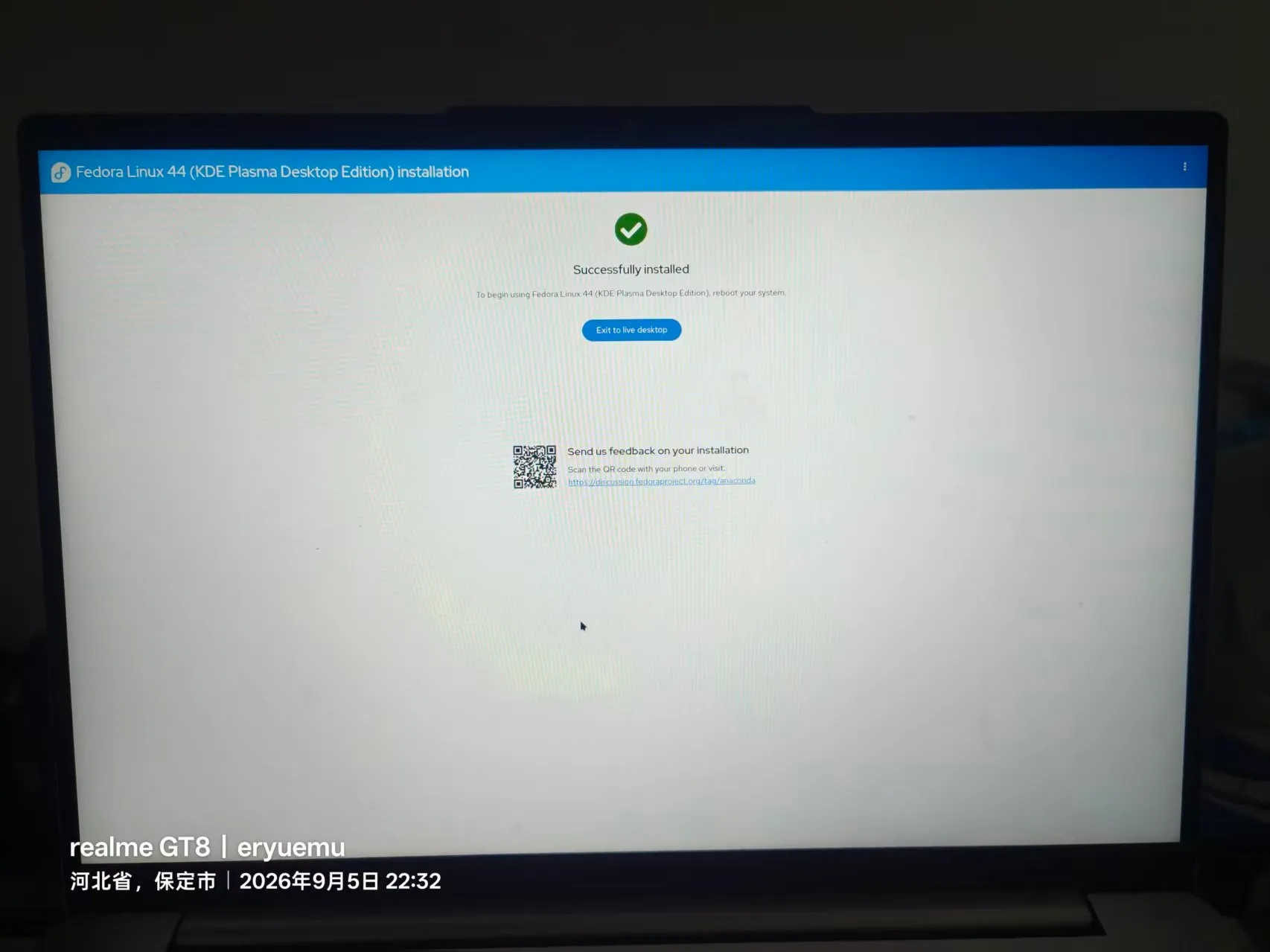 图 14:Successfully installed——镜像整块写入 2~3 分钟完成(22:32)
5. 首次开机与初始化
GRUB 菜单四项:Fedora Linux(进 Fedora)/ 0-rescue(救援恢复模式,平时不用管)/ Windows Boot Manager(回 Win11)/ UEFI Firmware Settings(进主板 BIOS)。看到这个菜单,双系统引导已 100% 生成。
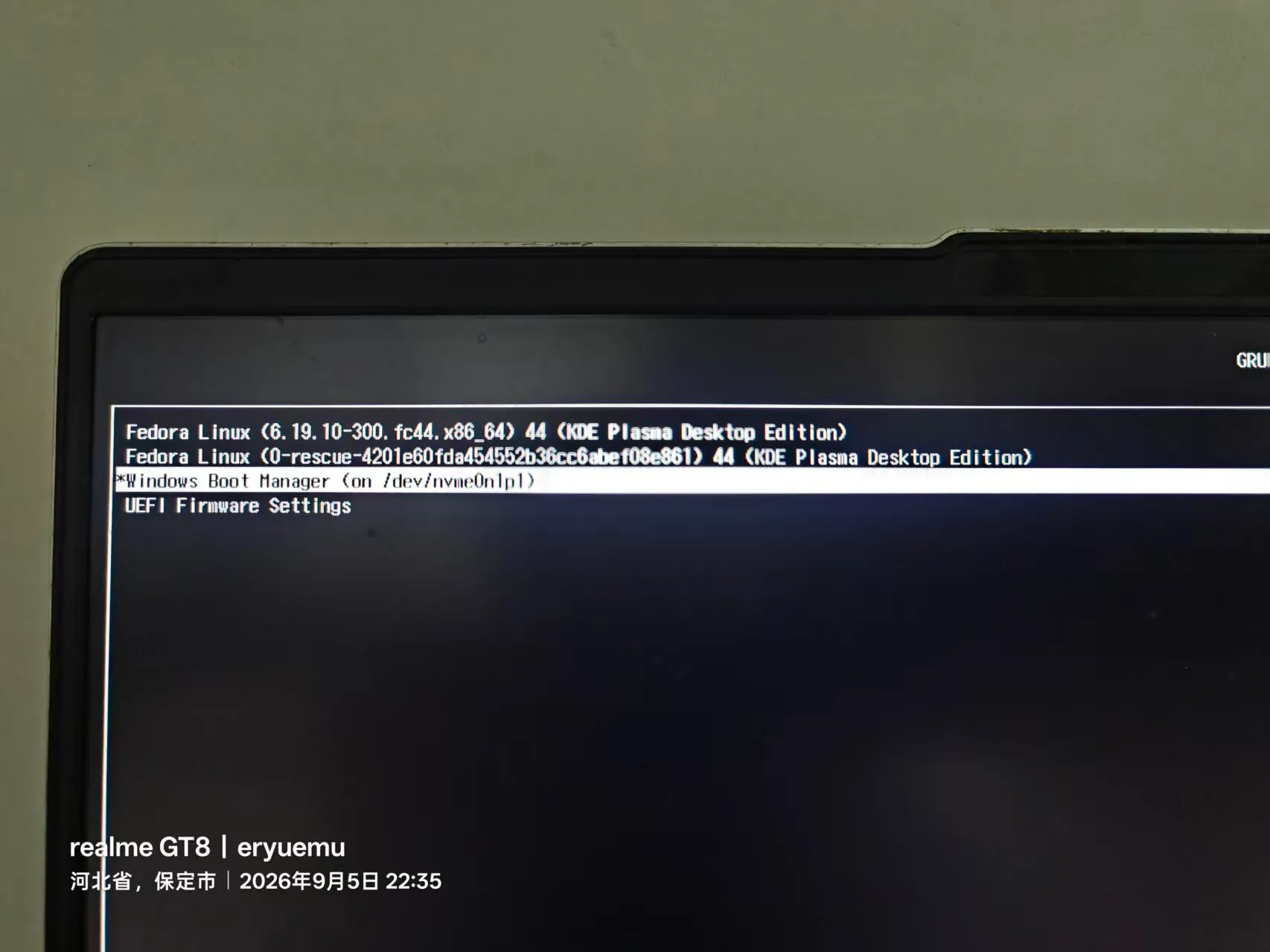 图 15:GRUB 双系统菜单生成——双系统安装成功的标志(22:35)
初始化向导配置:
- 用户名
eryuemu(全小写无空格,标准规范),这个密码同时是后续 sudo 提权的最高管理员密码,要牢记; - 主机名:会直接显示在终端提示符和局域网设备列表里,要求全小写字母/数字/连字符。AI 给了三套命名参考——设备标识型(
eryuemu-xx14、fedora-laptop、xx14-fedora)、极简型(eryuemu-pc、box、node)、浪漫意象型(starlight星光、aurora极光、polaris北极星)。最终选了 fedora-xx14,终端提示符为[eryuemu@fedora-xx14 ~]$; - 时区选 Shanghai——tzdata 国际时区数据库中中国标准时间(UTC+8)的标准代号就是 Asia/Shanghai,保持地域 Asia / 时区 Shanghai 直接下一步;
- 若出现第三方软件源(Third-Party Repositories)页建议勾选开启,方便后续直接获取媒体解码器、专有驱动;隐私/定位服务按个人喜好勾选。
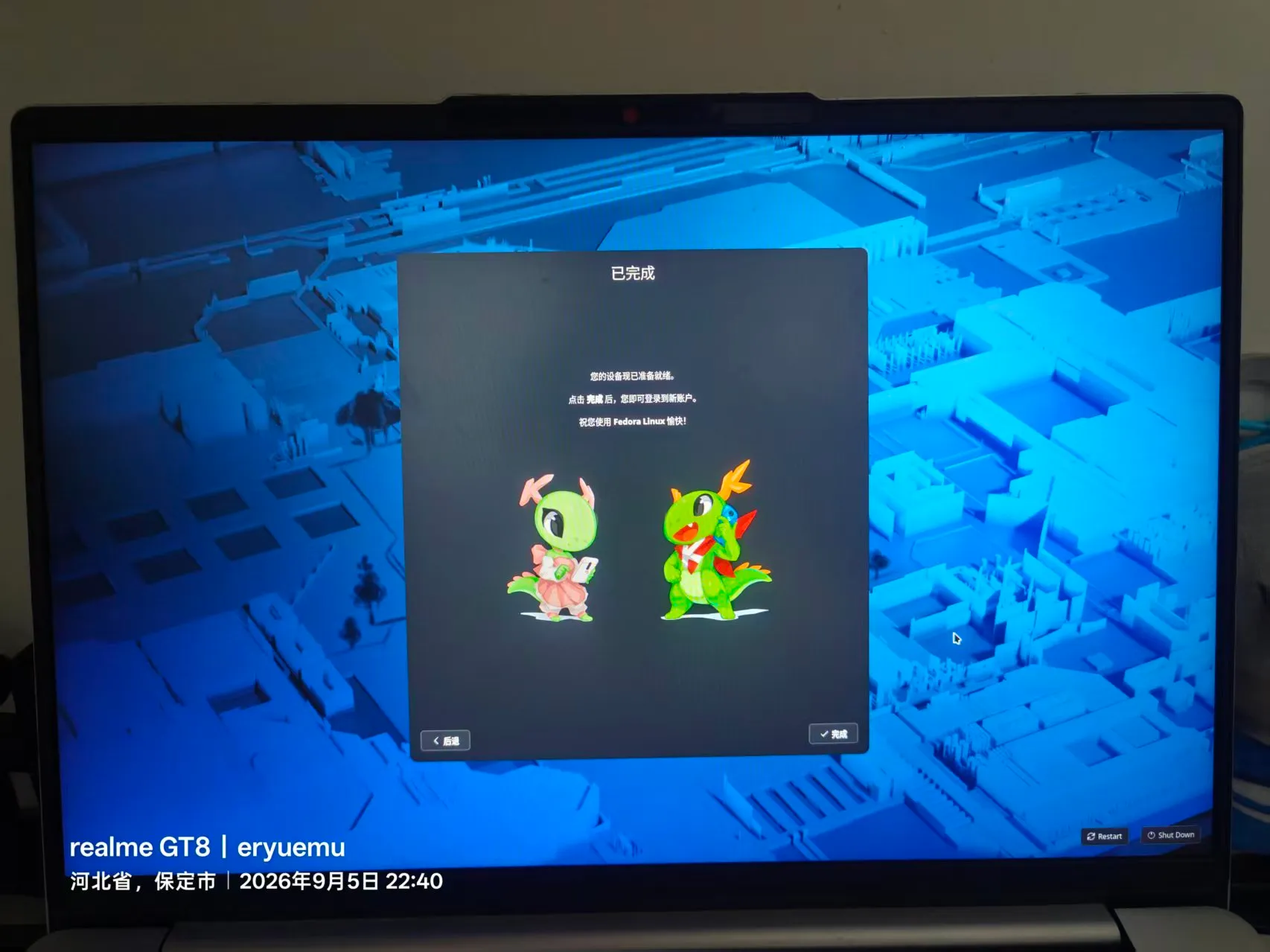
图 16:初始化向导完成,欢迎使用 Fedora Linux(22:40)
点完成后窗口关闭,短暂锁屏输入密码即进入桌面——双系统全流程至此大功告成。
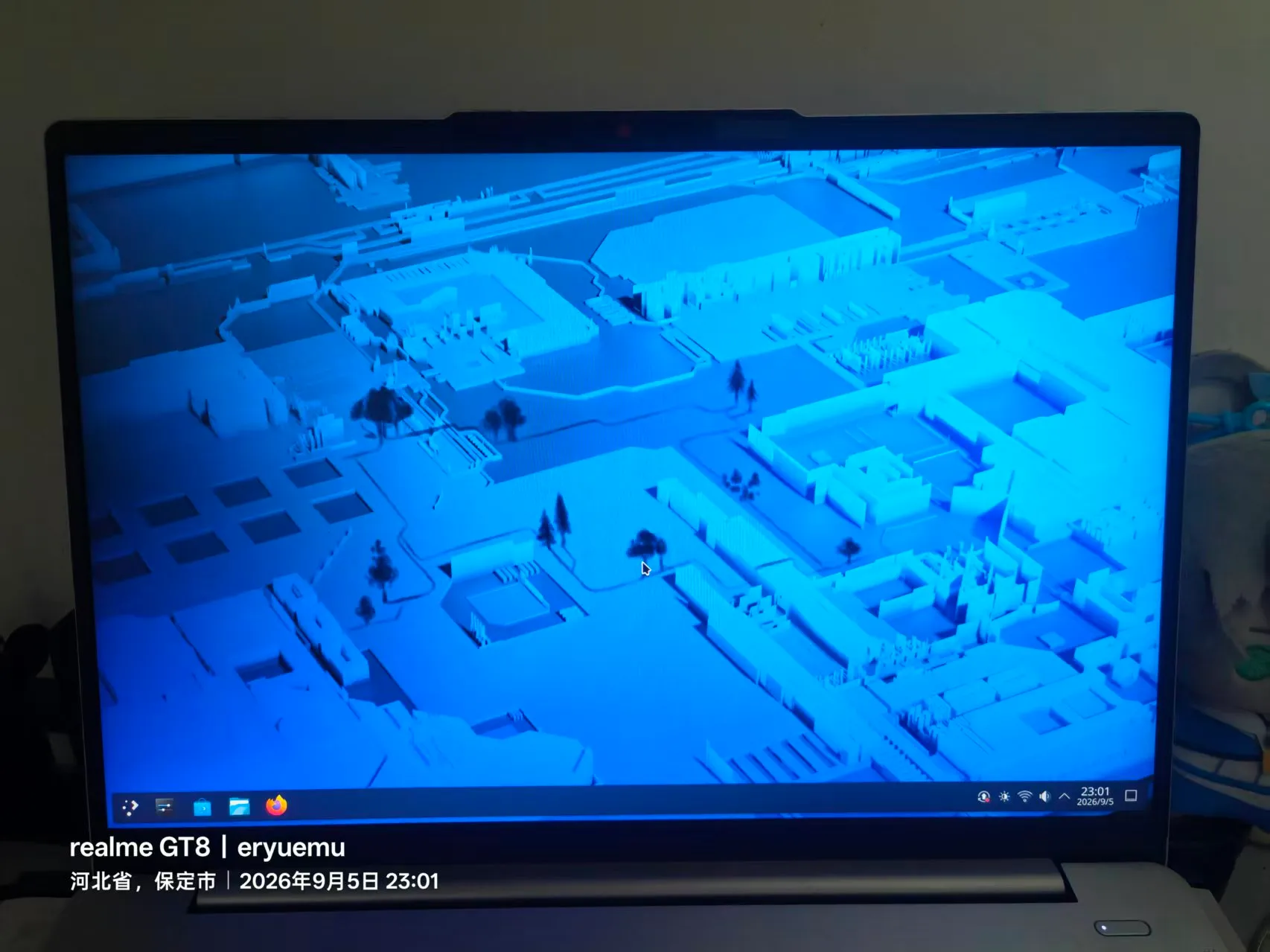 图 17:第一次进入 Fedora KDE 桌面(23:01)
6. 装后必做配置
6.1 双系统 8 小时时差修复
Windows 默认把主板硬件时钟视为本地时间,Linux 默认视为 UTC 世界协调时,来回切换系统时间就错乱 8 小时。让 Linux 迁就 Windows:
timedatectl set-local-rtc 1 --adjust-system-clock需要输入管理员密码——终端内输入密码不显示字符也不显示星号,盲打完直接回车(这台机器的所有 sudo 操作都是如此)。验证:执行 timedatectl,输出含 RTC in local TZ: yes 即成功。
6.2 DNF 提速
echo 'max_parallel_downloads=10' | sudo tee -a /etc/dnf/dnf.conf
echo 'fastestmirror=True' | sudo tee -a /etc/dnf/dnf.conf
多线程并发下载(最多 10 个包同时下)+ 最快镜像自动选择。因日常开代理(Clash Verge,本机 127.0.0.1:7897,TUN 全局接管),未额外更换国内软件源,官方源速度已够用。
6.3 高分屏分数缩放:KDE Wayland 直接可用
桌面空白处右键 → 配置显示设置 → 缩放(Scale)设为 125% 或 150% → Apply → 屏幕闪一下弹倒计时确认,点“保留此配置”。选值参考:2.2K/2.8K 屏推荐 150%,1080P 屏保持 100% 或微调 125%。应用矢量栅格化,字体图标清晰,无需再单独调字号。
原理对比(对同为 Wayland 的 Ubuntu GNOME):
- KDE (KWin):对 Wayland 原生分数缩放协议
fractional-scale-v1适配更激进,直接通知应用“以 1.5 倍物理像素做矢量光栅化绘制”,Qt 6 桌面组件全矢量渲染,缩放时像素严丝合缝; - GNOME (Mutter):处理非整数倍缩放(125%/150%)时默认策略是“向上取整再缩”——先按 200%(2 倍)渲染再算法整体缩小,消耗额外 GPU 算力且字体发虚,因此 GNOME 用户往往被迫 100% 缩放 + 在辅助功能里单独调大“文本缩放因子(字号)”。这也是为什么游戏本上“调缩放还得调字号”。
6.4 Fn 快捷键开箱即用的原因
音量(F2/F3)、亮度(F5/F6)直接可用,同款流程在游戏本(七彩虹隐星 P16 Pro,Ubuntu GNOME)上不可用。差异来自四层:
- 联想在 Linux 主线内核源码树中有官方维护的平台驱动 ideapad_laptop,Fn 组合键经 ACPI/WMI 固件转为标准内核事件(KEY_VOLUMEDOWN、KEY_BRIGHTNESSUP),桌面捕获即触发;
- 纯核显机型背光走标准接口
/sys/class/backlight/intel_backlight,i915/xe 开源驱动支持完善,亮度直接走 GPU 硬件通道; - 游戏本多为公版模具(蓝天/同方方案)+ 私有 **EC(嵌入式控制器)**协议,键盘背光、风扇模式、Fn 组合键被 EC 拦截,厂商仅提供 Windows 闭源“控制中心”服务,Linux 收不到标准扫描码或只收到非标准 ACPI 事件;
- Fedora 采用最新主线内核(6.19),主流轻薄本电源管理、ACPI 热键补丁合入快;传统 LTS 发行版内核保守时容易缺补丁。
6.5 KDE 与 GNOME:版本确认与“觉得乱怎么办”
版本确认:Fedora Workstation(官网默认大按钮下载的旗舰版)为未经魔改的原生 GNOME——无任务栏、无 Dock、无桌面图标,全靠左上角轻触/三指上滑/Super 键呼出活动概览;Ubuntu 则是深度魔改的 GNOME(Ubuntu Dock、桌面图标扩展、贴近 Unity 的交互)。本次镜像为 Fedora-KDE-Desktop-Live,属官方 Spins 独立桌面版本,U 盘菜单、安装器标题、GRUB 引导项均标注 KDE Plasma Desktop Edition。KDE 默认提供底部任务栏 + 开始菜单 + 系统托盘 + 最小化按钮,从 Win11 迁移学习成本最低。
初次上手 KDE 觉得“选项多、有点乱”,有两条直接的路:
方案一:共存安装原生 GNOME(不用重装系统,Fedora 允许多桌面环境共存):
sudo dnf group install -y "GNOME Desktop"装完注销,登录界面找“桌面会话”切换器(齿轮/下拉框),将会话从 Plasma (Wayland) 改选 GNOME 或 GNOME on Wayland 登录即可。
方案二:给 KDE 瘦身,改出清爽感:
- 换极简开始菜单:右击左下角开始菜单图标 → 显示替代方案(Show Alternatives…)→ 选“应用程序菜单”(Application Menu)切换,面板从宽大平铺变经典紧凑;
- 清理底部托盘:右键任务栏空白处 → 进入编辑模式(Enter Edit Mode),不需要的托盘项直接垃圾桶图标移除。
实际结论:体验下来觉得新奇多过混乱,留在 KDE 继续用。顺带确认了 Ubuntu 也能一条命令换 KDE 共存:sudo apt install -y kde-plasma-desktop(想要完整 Kubuntu 全家桶则装 kubuntu-desktop),安装问询框保留 gdm3,注销后在登录界面齿轮处切换 Plasma (Wayland) 会话;游戏本独显下若 Wayland 卡顿或休眠唤醒黑屏,切 Plasma (X11) 通常可解。
7. Trae 安装:arm64.deb 翻车与正确姿势
首次下载误选 arm64.deb,双重错误:
| 错误 | 说明 |
|---|---|
| 架构 | arm64 为手机/树莓派/Apple Silicon 架构,本机 Intel 处理器需 x86_64(标注 x64/amd64) |
| 格式 | .deb 为 Ubuntu/Debian 系格式,Fedora 原生为 .rpm |
删除后重下 TraeCode_CN-linux-x64.rpm,在下载目录空白处右键“在此处打开终端”(或按 Shift + F4)执行:
sudo dnf install -y ./TraeCode_CN-linux-x64.rpm用 dnf 装本地 rpm 可自动补全缺失的底层依赖库。输出 Complete! 后,应用菜单“开发”分类出现 Trae 图标(也可终端直接输 trae 启动)。若官网只提供 .deb 和 .tar.gz 没有 .rpm,则下载 tar.gz 解压直接运行即可。
8. Discover 与 Flathub:Fedora 无 Snap
Discover(发现)是 KDE Plasma 的官方图形化应用商店(类似 Microsoft Store):图形化搜索安装日常软件;一键系统与固件更新(还能通过 LVFS/fwupd 检测升级笔记本 UEFI 主板固件);下载 KDE 主题、图标包、毛玻璃特效和桌面小部件。
Fedora 默认不含 Snap,主推 Flatpak(Red Hat 与开源社区主导,完全开源、冷启动更快、系统集成度更高)。Snap 是 Ubuntu 母公司 Canonical 主导的格式,商店服务端闭源、冷启动偏慢、每次挂载在系统磁盘列表里产生大量虚假 loop 分区,多数非 Ubuntu 发行版不推荐(确有需要可 sudo dnf install -y snapd 装上运行环境)。
给 Discover 接入最大的 Flatpak 仓库 Flathub(微信、QQ、网易云音乐、WPS、各类 IDE 都在上面):
flatpak remote-add --if-not-exists flathub https://dl.flathub.org/repo/flathub.flatpakrepo完成后重启 Discover,搜索 WeChat/QQ 即可直接一键安装。
9. 小结与遗留
本篇流程全部一次通过,系统进入可用状态:双引导正常、时差修复、缩放清晰、Trae 就位。
遗留一件事:中文输入法。Fedora KDE 无预装输入法,安装 Fcitx5 的过程引出了一场持续整晚的黑屏死锁故障,完整排查与根因分析见下篇《一次注销引发的血案》。