七彩虹游戏本无 U 盘安装 Linux 双系统全复盘:Fedora 与 Ubuntu 26.04 LTS
七彩虹游戏本无 U 盘安装 Linux 双系统全复盘:Fedora 与 Ubuntu 26.04 LTS
设备:七彩虹(隐星)P16 Pro · i9-13900HX + RTX 5060 8GB + Intel AX210 无线网卡 · 1TB NVMe 固态(安装时剩余约 490GB)· 预装 Windows 11 目标:保留 Win11,无 U 盘硬盘直装 Linux 双系统,Windows 数据零风险 结局:Fedora KDE 方案连踩五坑后放弃 → 转投 Ubuntu 26.04 LTS(GNOME),同样连闯五道坎后终于装成:GRUB 双系统切换 + RTX 5060 官方驱动满血 + 代理/输入法/开发环境就绪 本文定位:流程复盘 + 踩坑百科 + 知识库。把“现象 → 排查 → 解决 → 原理”全部记录下来,供以后装任何 Linux 双系统时查阅。
关联笔记:C 盘大扫除 · WSL2 实战手册 · 笔记本选型
0. 先说原理:无 U 盘安装到底在干什么
0.1 核心思路
正常情况下 Linux 安装需要 U 盘/光盘作为“启动介质”(Live 环境)。无 U 盘方案的本质是把 U 盘换成硬盘里切出来的一块小分区:
- 在 Windows 磁盘管理里压缩 C 盘,划出一块 8GB FAT32 分区;
- 把 Linux ISO 镜像里的全部文件解压到这个 8GB 分区根目录(相当于“烧录”到虚拟 U 盘);
- 用 EasyUEFI 在主板 UEFI 启动项里手动添加一项,指向该分区里的
\EFI\BOOT\BOOTX64.EFI; - 重启后主板引导这个虚拟介质,Live 系统加载进内存,然后对预先留好的 100GB 未分配空间执行安装。
0.2 双系统日常怎么切换
- 安装成功后,Linux 会自动安装 GRUB 引导程序,接管开机流程:开机先出菜单,选 Fedora/Ubuntu 还是 Windows;
- 兜底方案:开机瞬间狂按 F7(七彩虹笔记本通常是 F7,也有 F12)呼出主板自带启动菜单,永远可以手动选 Windows Boot Manager 进 Windows——装了 Linux 绝不等于进不去 Windows;
- 风险兜底:即使引导项全乱了,主板启动菜单里也还有 Windows Boot Manager 可选,数据不会丢。
0.3 术语速查(后面会反复出现)
| 术语 | 含义 |
|---|---|
| UEFI / EFI | 现代主板固件标准;系统引导文件放在 EFI 分区(FAT32)里 |
| GRUB | Linux 的引导加载器,开机菜单就是它 |
| Live 环境 | 从安装介质启动的“试用系统”,运行在内存里,重启即归零 |
| dracut | Fedora 系的内核引导/挂载框架,负责在启动早期找到根文件系统 |
| Anaconda | Fedora 的图形安装程序 |
| Subiquity | Ubuntu 24.04+ 新版图形安装器的后台服务 |
| nouveau | Linux 内核自带的 NVIDIA 开源驱动,对新显卡支持极差 |
| nomodeset | 内核参数:禁用显卡内核模式设置,强制 CPU 软件渲染,用于绕过黑屏 |
| /isodevice | 老版本 Ubuntu Live 把安装源分区挂载在这里 |
| /cdrom | 新版本 Ubuntu Live(24.04+)把安装源挂载在这里 |
| overlayfs | 叠加文件系统,新版 Ubuntu 安装器靠它从安装源读取数据 |
1. 第一阶段:Windows 端准备(所有方案通用的地基)
无论最后装什么发行版,这一步都一样。目标:防止 Windows 锁盘 + 划出空间。
1.1 关闭快速启动(防止 Windows 锁定磁盘)
快速启动会让 Windows 关机时把磁盘挂成“休眠锁定”状态,Linux 安装程序可能因此识别不到/无法写入磁盘。
- 按
Win + R输入powercfg.cpl回车; - 左侧点“选择电源按钮的功能” → 点“更改当前不可用的设置”(带蓝色盾牌);
- 取消勾选“启用快速启动(推荐)“ → 保存修改。
1.2 检查 BitLocker / 设备加密
- 按
Win + S搜索“设备加密”或“BitLocker”; - 若已关闭:直接下一步;
- 若已开启:务必先“备份恢复密钥”(48 位恢复密钥拍照存手机),或直接关闭设备加密——否则装系统时磁盘被锁,且万一引导出问题恢复会很麻烦。
1.3 磁盘管理:压缩 C 盘
Win + X→ 磁盘管理 → 右键 C 盘 → 压缩卷;- 输入压缩量 110592 MB(= 108 GiB,其中 8 GiB 做虚拟安装盘 + 100 GiB 给 Linux);
- 点“压缩”,稍等片刻,C 盘右侧出现黑色“未分配”区域。
1.4 划出 8GB FAT32 虚拟安装盘 + 100GB 未分配
在黑色未分配区域上右键 → 新建简单卷:
| 选项 | 值 |
|---|---|
| 简单卷大小 | 8192 MB(8 GiB) |
| 文件系统 | FAT32(不要选 NTFS!) |
| 分配单元大小 | 默认 |
| 卷标 | FEDORA(装 Ubuntu 时用 UBUNTU) |
| 快速格式化 | 勾选 |
剩余约 100GB 保持“未分配(黑色条带)“状态,切勿格式化——这就是 Linux 之后的家。
1.5 为什么必须是 FAT32
- UEFI 规范要求引导文件所在分区必须是 FAT32(EFI 分区标准格式);
- NTFS 无法被 GRUB/UEFI 固件直接读取引导。
2. 第二阶段:Fedora KDE 方案(失败路线,踩坑百科全书)
这一段是全文最值钱的部分:五道坎,每一道都是“现象—原因—解决”的完整样本。
2.1 下载镜像(小坑:官网改版 404)
- 推荐国内高速源:清华镜像
mirrors.tuna.tsinghua.edu.cn/fedora/releases/.../Spins/x86_64/iso/,找Fedora-KDE-Live-x86_64-*.iso(约 2.5~3.5GB); - 坑:Fedora 官网改版,旧链接
fedoraproject.org/spins/kde/跳 404,新版路径是fedoraproject.org/zh-Hans/kde/download/; - 下载页选择 “For Intel and AMD x86_64 systems” 那一项(左侧蓝色盾牌图标是校验文件 Checksum,点它右边的下载箭头才是 ISO)。
2.2 制作虚拟安装盘
- 右键 ISO → “装载”(Windows 自带虚拟光驱),“此电脑”里多出一个 DVD 驱动器;
- 进入 DVD 驱动器,全选复制所有文件和文件夹(
EFI、images、isolinux、liveos等); - 粘贴到 8GB 分区根目录——要求根目录下直接能看到
EFI、boot等文件夹,绝不能套在子文件夹里; - 不要把 ISO 文件本身拖进去。
小坑:复制时提示“替换目标中的文件”→ 正常,说明有残留,选“替换”即可;“此电脑”里出现两个 DVD 驱动器 → 正常,那是“虚拟光驱设备”和“里面分区”的重复显示,同一回事。
2.3 EasyUEFI 添加引导项(关键步骤)
EasyUEFI 是 Windows 下的 UEFI 启动项管理工具(试用版够用)。安装后:
- 打开 → 点“管理 EFI 启动项“ → 点“添加“(+ 号);
- 填写配置:
| 字段 | 值 |
|---|---|
| 描述 (Description) | Fedora Install |
| 类型 (Type) | Linux 或其他操作系统 (Linux or other OS) |
| 目标分区 (Target Partition) | 磁盘分区条上那个 8GB 的 FAT32 小方块(认准 FED/ FAT / 8.00 字样) |
| 文件路径 (File Path) | 浏览 → EFI → BOOT → 选 BOOTX64.EFI(有 shimx64.efi 也可) |
- 确定保存后,把新项用“上移“箭头挪到列表最顶端;
- 重启。顺利的话直接进入 Fedora 引导菜单;如果直接进了 Windows,开机瞬间狂按 F7 手动选择该项。
重启之后,第一道坎立刻出现:从菜单选 Fedora,屏幕直接黑屏。
2.4 坎 1:第一次引导就黑屏(nouveau × RTX 5060)
经历:EasyUEFI 添加引导项并置顶后重启,从 GRUB 菜单选 Fedora,屏幕却一直黑着不动。
先别急,分两步判断:
- 排除正常过渡:Live 镜像正在把系统解压读入内存,加上核显/独显切换显示模式,中途有 30 秒
1 分钟黑屏是正常的,等 12 分钟; - 超过 2 分钟仍黑屏 → 长按电源键 5~8 秒强制关机 → 重新开机,再次进入 GRUB 菜单后:
- 选
Troubleshooting(故障排除) →Start Fedora-KDE-Live in basic graphics mode(基本图形模式) → 回车; - 本次实际就是走这条路径继续下去的(当时机器的菜单里有 Troubleshooting,直接可用);
- 备选(仅当菜单里没有 Troubleshooting 子菜单、只有一行
Start Fedora...时):在该启动项上按e键,找到以linux开头的那一行,在行尾(quiet/rhgb后面)空格隔开追加nomodeset,按Ctrl + X或F10启动。
- 选
真相:游戏本双显卡(Intel 核显 + NVIDIA RTX 5060 独显)在未装官方驱动时,内核默认加载开源驱动 nouveau 尝试点亮独显,而 nouveau 对较新的 RTX 显卡支持极差,显示初始化失败 → 黑屏。
结果:basic graphics mode 下屏幕终于亮了,但紧接着引导报错 by-label does not exist——坎 2 来了。
2.5 坎 2:报错 by-label does not exist(卷标对不上)
经历:basic graphics mode 不再黑屏,但引导时直接报 by-label does not exist。
原因:Fedora 官方 ISO 内部脚本(dracut)硬编码了启动时去找卷标为 Fedora-KDE-Live-44-... 的介质,而 8GB 分区在 Windows 里命名成了 FEDORA——名字对不上,启动脚本搜不到安装源。
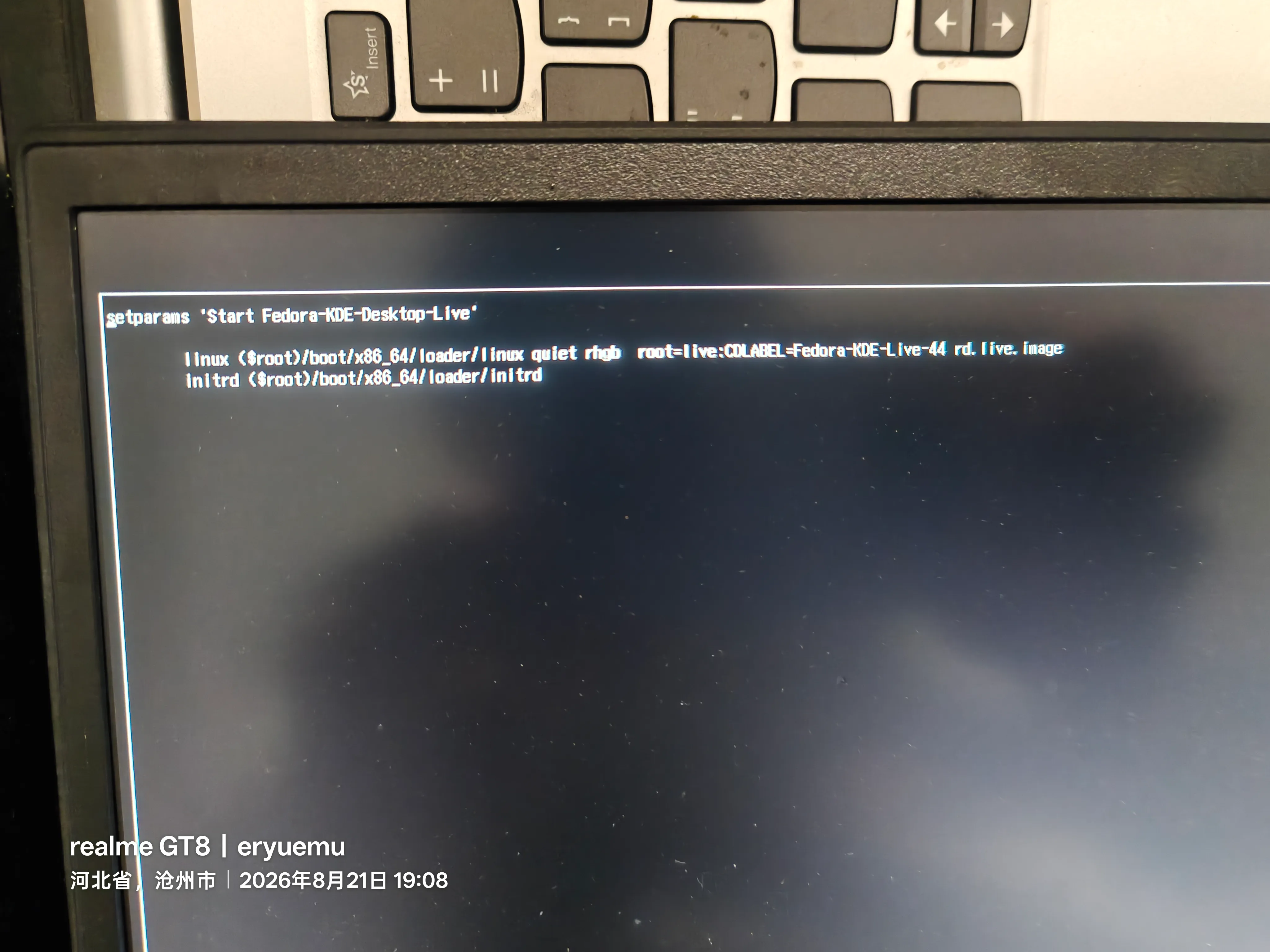 图 1:Fedora GRUB 默认引导参数(硬编码了
 CDLABEL=Fedora-KDE-Live-44)
解决:在 GRUB 菜单选中启动项后按 e 键编辑启动参数(按 e 编辑正是从这个阶段开始频繁使用的),找到以 linux 开头的那一行,把 root=live:CDLABEL=Fedora-KDE-Live-44 改成:
root=live:LABEL=FEDORA(LABEL 必须全大写 L-A-B-E-L。)行尾顺带加 nomodeset(和坎 1 同一套显卡兼容思路)。改完按 Ctrl + X 或 F10 启动。
结果:卷标问题解决了,但启动到一半电脑突然自己断电——坎 3 来了。
⚠️ 关键知识:GRUB 按 e 编辑只对本次启动生效。修改只写在内存里,不会写进硬盘的 grub.cfg——所以每次重启后参数都会“恢复默认”,这是正常现象,需要每次重新改(当初反复重输参数就是因为这个机制,后面还会多次遇到)。
2.6 坎 3:启动中自动断电(Kernel Panic 电源保护)
经历:改完卷标参数后启动,引导过程中电脑突然自己关机/断电,重启还会复现。
原因:nouveau 在开机瞬间初始化 RTX 5060 失败 → Kernel Panic(内核崩溃)→ 触发底层 ACPI 电源保护 → 直接断电。
解决:按 e 编辑,在 linux 行行尾追加彻底屏蔽 nouveau 的参数:
nouveau.modeset=0(必要时再加 rd.driver.blacklist=nouveau。)改完后的完整行应为:
linux ($root)/boot/x86_64/loader/linux quiet rhgb root=live:LABEL=FEDORA rd.live.image nomodeset nouveau.modeset=0结果:断电不再出现,但引导又卡在 dracut-initqueue timeout——坎 4 来了。
2.7 坎 4:卡在 dracut 超时——emergency shell 与设备路径
经历:断电问题解决后,引导卡在 dracut-initqueue timeout 循环,最终掉进 dracut:/# 命令行(emergency shell)。
处理:
- 在
dracut:/#提示符下输入blkid,列出所有分区的真实设备路径和 UUID(实测 8GB 分区是/dev/nvme0n1p4,UUID22DA-C279);
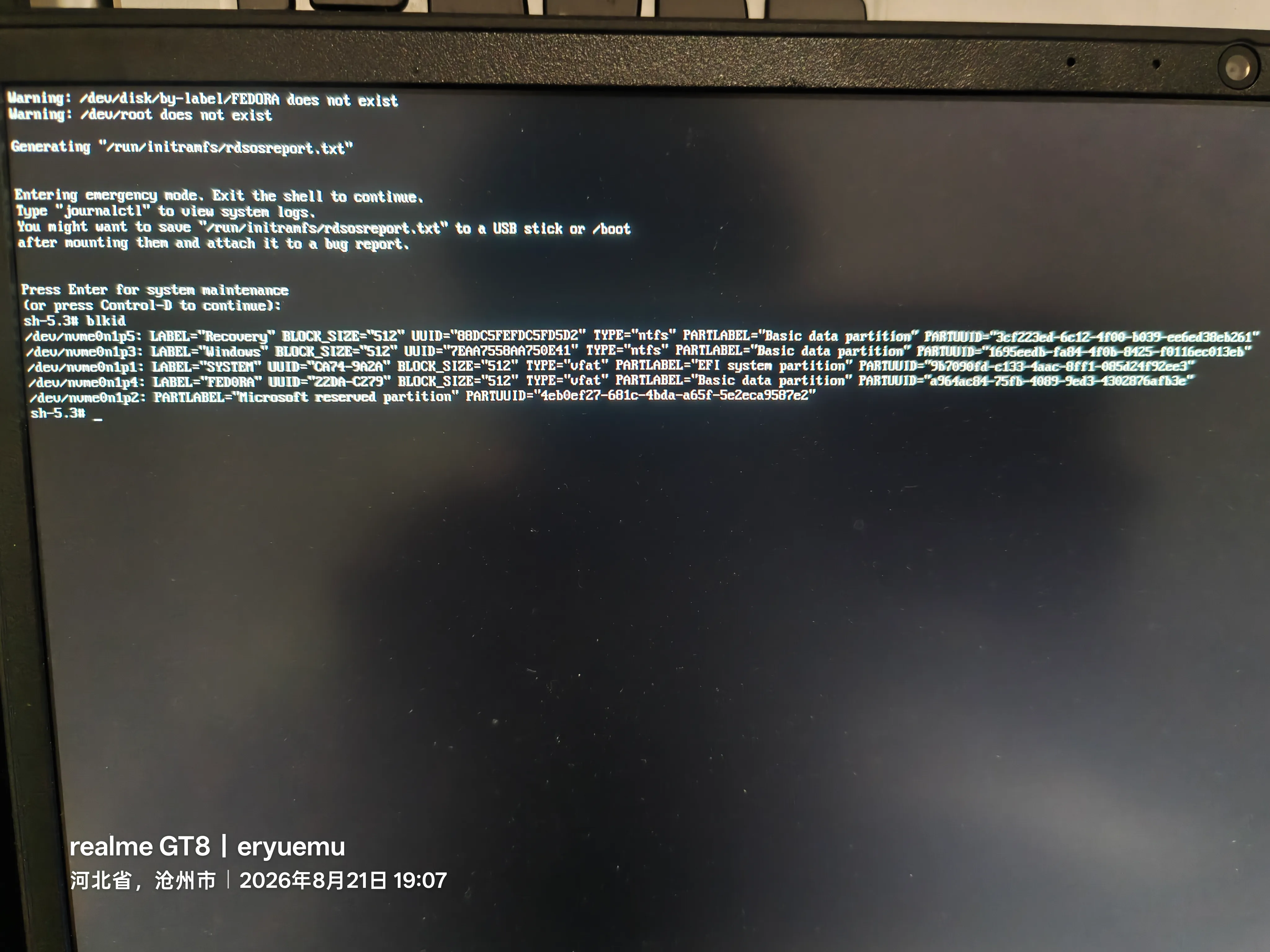 图 2:Fedora 引导失败掉入 dracut emergency shell,执行 blkid 查看分区真实设备路径与 UUID
- 按
e编辑,把 root 参数直接替换为绝对设备路径:
linux ($root)/boot/x86_64/loader/linux quiet rhgb root=live:/dev/nvme0n1p4 rd.live.image nomodeset nouveau.modeset=0小坑:手输参数时把
nomodeset打成了nomodesset(多了个 s)→ 逐个字符核对。
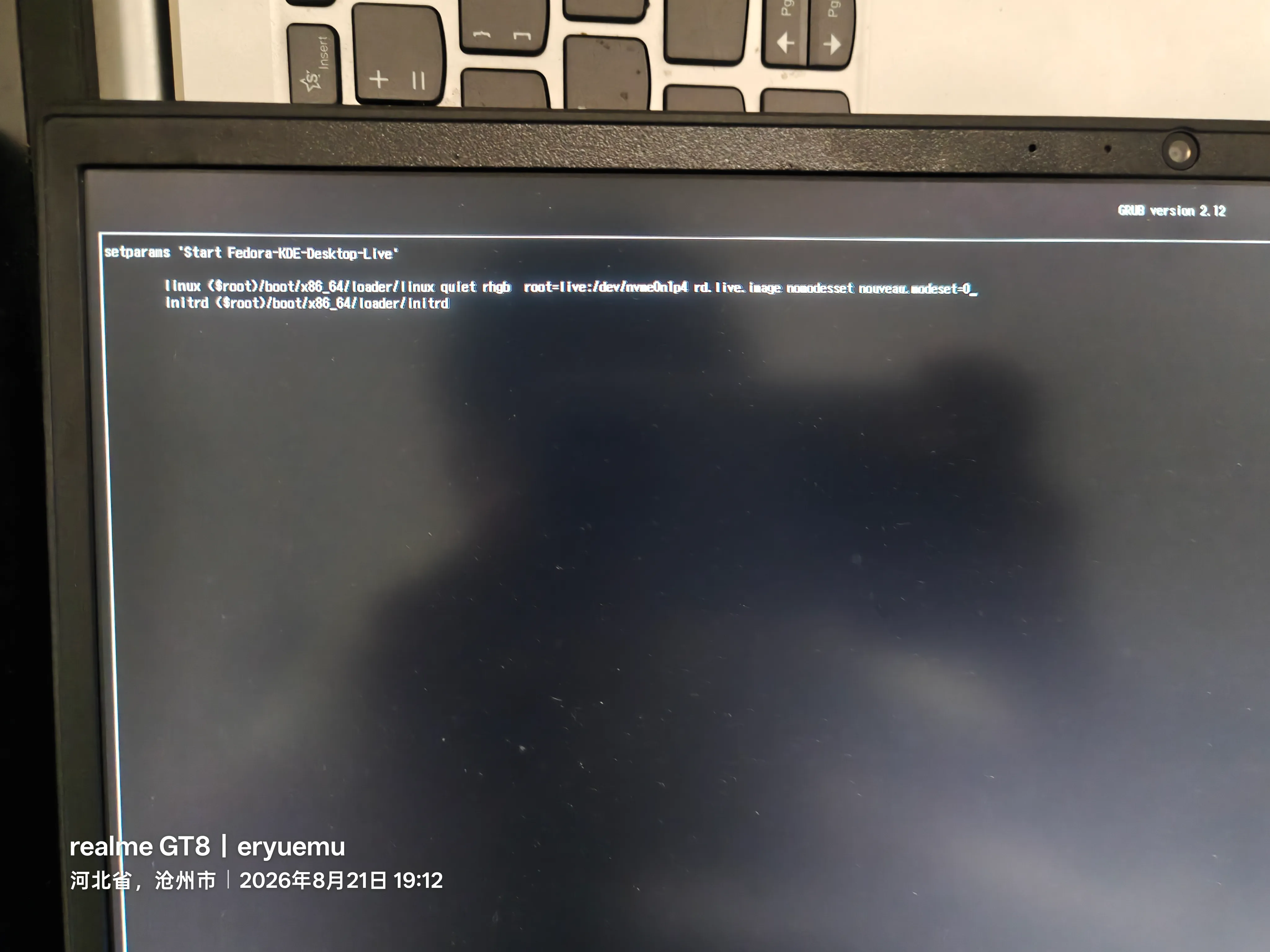 图 3:按 e 将启动参数修改为绝对设备路径
 /dev/nvme0n1p4 与 nouveau.modeset=0(注意手输曾将 nomodeset 误打为 nomodesset)
为什么无 U 盘引导这么容易出问题:Live 系统的设计前提是“安装源在外部独立介质(U 盘/光盘)上”。把安装文件强行放在本机同一块 NVMe 固态的分区里引导,内核扫描磁盘总线时容易与固态控制器发生资源竞争,且 udev 规则不会自动为本地 FAT32 分区生成卷标链接——所以最终靠“绝对设备路径”才绕过去。
💡 排错技巧:如果卡在加载画面(Colorful 转圈)超过 2 分钟,按
Esc键可以切掉转圈画面、露出底层命令行日志:代码在持续滚动说明一切正常(再等十几秒进桌面);停在同一行超过 1 分钟不动,说明某个服务初始化受阻,把日志拍下来就能定位卡点。
结果:终于进入 KDE 桌面。但这是用 nomodeset 换来的,体验上要付出代价(见 2.8)。
2.8 进入桌面的代价:nomodeset 下为什么卡顿、没有动画
好不容易进了 KDE 桌面,但明显卡顿、没有窗口动画。原因:
- 纯 CPU 软件渲染(llvmpipe):nomodeset 禁用了显卡底层加速,每个像素都由 CPU 硬画;
- KDE 自动关闭合成器(Compositor):检测不到硬件 3D 加速时,毛玻璃、过渡动画全部停用;
- 刷新率锁 60Hz 兼容模式。
这是临时状态,正式装好系统 + 官方驱动后才会恢复 GPU 加速与丝滑动画。Live 环境本身也无法保存任何数据(重启即归零)。但更致命的还在后面:点开安装程序,一块磁盘都看不到(见 2.9)。
2.9 最后的坎(致命):No disks available——Anaconda 整盘拉黑
经历:好不容易进了 Fedora 安装程序(Anaconda),点“安装目的地”却显示 No disks available,一块硬盘都看不到。
原因(这条是 Fedora 无 U 盘方案的死刑判决):
- 安装镜像解压在本机唯一的物理固态硬盘的分区里,Live 系统运行期间内核必须持续读取这块硬盘;
- Anaconda 有底层防误删保护:禁止修改当前 Live 系统所在的那块物理硬盘(一旦重划分区表,正在运行的安装程序自身会崩溃并损坏文件系统);
- 唯一硬盘被当作“启动介质”排除后,可用目标盘列表就是空的。
结论:Fedora 的 Live 机制无法在运行中强行解除该挂载(没有 Ubuntu 的 /isodevice 卸载机制),无 U 盘方案对 Fedora 此路不通。官方安装器就是设计为“安装源必须在外部介质上”。
2.10 Fedora 路线失败总结与无损清理还原
当前状态:Windows 数据 100% 完好——所有操作只是在硬盘末尾划了个 8GB 小分区 + 主板里写了一条临时启动项,没碰 Windows 系统分区。
清理还原三步:
- 回 Windows:长按电源键关机 → 开机狂按 F7 → 选 Windows Boot Manager;
- 删引导项:打开 EasyUEFI → 管理 EFI 启动项 → 把
Fedora、Fedora Install、Linpus lite等全部删除(保留 Windows Boot Manager 和 EFI USB/DVD/Network); - 收回空间:
Win + X→ 磁盘管理 → 右键 8GB 分区 → “删除卷”(变回未分配)→ 右键 C 盘 → “扩展卷”合并复原。
复盘 Fedora 路线的五道坎:
| 坎 | 现象 | 根因 | 解决 | 结局 |
|---|---|---|---|---|
| 1 黑屏 | 引导后黑屏不动 | nouveau 驱动不了 RTX 5060(显示初始化失败) | Troubleshooting → basic graphics mode | 能绕过 |
| 2 by-label | 引导报卷标找不到 | ISO 硬编码 CDLABEL,与本地卷标 FEDORA 不匹配 | e 编辑改 LABEL=FEDORA |
能绕过 |
| 3 断电 | 启动中自动关机 | nouveau 初始化失败 → Kernel Panic → ACPI 电源保护 | e 编辑追加 nouveau.modeset=0 |
能绕过 |
| 4 dracut 超时 | 卡在 dracut 超时,掉进 emergency shell | udev 无法通过卷标识别本地 NVMe 分区 | blkid 查设备路径 → root=live:/dev/nvme0n1p4 |
能绕过 |
| 5(致命)No disks | 安装程序看不到任何磁盘 | Anaconda 整盘拉黑(安装源与目标盘同体,无法在运行中解除) | 无解 | 死结,放弃 |
前四道坎靠内核参数能绕,第五道是死结——它直接决定了下一阶段的方案选择:必须选一个能“在运行中解锁本地硬盘”的发行版(Ubuntu 系),且引导阶段要自带 safe graphics 模式。
3. 第三阶段:Ubuntu 26.04 LTS 成功路线
新开对话,带着上一轮的全部教训重来。注意:AI 当时给的教程反复写“Ubuntu 24.04 LTS”,但实际下载安装的是 Ubuntu 26.04 LTS——版本信息会过时,一切以官网/镜像站实际最新 LTS 为准(这也是一条教训,见 3.2)。
3.1 为什么换 Ubuntu(发行版对比)
针对“独显游戏本 + 双系统 + 无 U 盘”场景:
| 发行版 | 桌面 | 无 U 盘友好度 | 显卡适配 | 结论 |
|---|---|---|---|---|
| Ubuntu 24.04/26.04 LTS | GNOME | ✅ 无 U 盘直装可行(新版无需解锁) | 安装后一键装官方驱动 | 最终选择 |
| Kubuntu LTS | KDE | ✅ 同上 | 同上 | 喜欢 KDE 就选它 |
| Linux Mint 22 | Cinnamon | ✅ | 自带驱动管理器 | 新手友好 |
| Pop!_OS | COSMIC/GNOME | ⚠️ 无 U 盘方案不明确 | 官方 NVIDIA 专版 ISO,开箱即用 | 有 U 盘时首选之一 |
| Fedora KDE | KDE Plasma 6 | ❌ Anaconda 整盘拉黑 | nouveau 黑屏/断电 | 无 U 盘直接排除 |
选择逻辑:只认 LTS(长期支持版,2 年一发布、5 年支持,驱动和社区方案最成熟),避开 xx.10 过渡版。
3.2 下载镜像(两个小坑 + 版本过时教训)
- 坑 A(404):AI 给的清华镜像直链
ubuntu-24.04.1-desktop-amd64.iso404——Ubuntu 发布小版本后文件名后缀会变(24.04.1/24.04.2/…),要用目录页mirrors.tuna.tsinghua.edu.cn/ubuntu-releases/<版本>/里现成的文件名; - 坑 B(下到假文件):从官网
ubuntu.com/download/desktop点下载,下载下来的是一个 85KB 的 thank-you HTML 网页而不是 5.8GB 的 ISO。判断标准:体积必须约 5.8GB、后缀必须是 .iso; - 版本过时教训:AI 教程写的是 24.04 LTS,实际下载安装的是 26.04 LTS(2026-04 发布)。装机类 AI 教程的版本号和链接都有保质期,下载前先看镜像站最新目录。
3.3 重建虚拟安装盘 + EasyUEFI(同 1.4 / 2.3)
- 磁盘管理:在未分配空间上新建 8GB 简单卷,FAT32,卷标
UBUNTU; - 装载 ISO → 全选复制(
EFI、boot、casper、dists等)到 UBUNTU 分区根目录(有残留先清空); - EasyUEFI:添加启动项 → 类型
Linux 或其他操作系统→ 描述Ubuntu-Installer→ 目标分区选 8GB FAT32 → 文件路径\EFI\BOOT\BOOTX64.EFI→ 上移置顶 → 重启。
3.4 safe graphics 引导
重启进入 GRUB 菜单后,用方向键选 Try or Install Ubuntu (safe graphics) 回车——该模式自带 nomodeset,直接避开 RTX 5060 的黑屏死锁,加载约 1~2 分钟进桌面。
进桌面只是开始。按照当时的引导,第一件事是执行一条“解锁硬盘”的命令——排错之旅就此展开(见 3.5)。
3.5 排错全程拆解:从“先输一条命令”到“重启就好了”
这一段按实际发生顺序逐坎拆解:每一步看到了什么现象、做了什么操作、那一步在干嘛、真相是什么。一共五道坎。
坎 1:进 Live 后“先输一条命令”——umount /isodevice(埋雷的一步)
当时:引导流程的第一步是在终端(Ctrl + Alt + T)执行:
sudo umount -l -r -f /isodevice发生了什么:提示 no mount point specified / not mounted——因为新版 Ubuntu 的安装源根本不在 /isodevice。
排查:lsblk 一看,8GB 分区(nvme0n1p4)挂在 /cdrom。
于是改成:
sudo umount -l -r -f /cdrom再 lsblk 确认 nvme0n1p4 的 MOUNTPOINTS 栏变空——看起来“解锁成功”。
这一步的真相(两条):
- 这个动作本身就是多余的:老版 Ubuntu(<24.04)的安装源挂在 /isodevice,且老安装器有“安装源所在盘不能动”的限制,所以需要卸载来解锁。新版(24.04+ / 26.04)完全没有这个限制,安装器直接就能识别并分区本机 NVMe——“解锁硬盘”是旧教程留下的伪需求;
- 它还是个雷:/cdrom 不是普通分区,它是 Live 系统运行所依赖的“安装源”。把它卸掉,等于拆了 Live 系统的地基——这个雷在坎 4 才炸。
坎 2:安装向导一路点过去,接近分区界面时崩溃(“读不了盘”的错觉)
当时:关了终端后点安装图标,向导一路“下一步”:语言 → 键盘 → 网络 → 安装选项……快到分区界面时,弹出 “Something went wrong”,界面崩溃。
当时的直觉反应:坏了,跟 Fedora 那次一样——“读不了盘”(No disks available 的即视感)。
真相:不是读不了盘,是安装器软件自己崩了。新版安装器(Subiquity)在扫描硬件安全引导(Enhanced SecureBoot/TPM)状态时调用后台 snapd 服务,服务返回 500 异常,安装器没接住就崩了——这是新版安装器的知名原生 Bug。
证据:日志里磁盘探测是成功的(SUCCESS: restricted=False);后来分区界面也正常显示了 107.37 GB 空闲空间——磁盘从头到尾都在。
区分清楚(这是两个完全不同的问题):
| Fedora 那次 | Ubuntu 这次 | |
|---|---|---|
| 表面 | 安装目的地界面看不到磁盘(No disks available) | 向导走到磁盘扫描步骤时崩溃 |
| 根因 | Anaconda 把安装源所在盘“整盘拉黑”(真·读不了) | 安装器调用 snapd 组件出错(软件 Bug) |
| 磁盘 | 被安装器隐藏 | 一直都在 |
坎 3:那堆修复命令——逐条拆解(修的是安装器,不是磁盘)
当时:随后在引导下一口气执行了一堆命令。逐条拆开看它们分别修什么:
| 命令 | 修什么 |
|---|---|
sudo systemctl restart snapd |
重启 snapd 服务——500 错误的直接来源,先把它复位 |
ubuntu-desktop-bootstrap |
重新拉起安装器(新版安装器本身就是一个 snap 应用) |
sudo pkill -9 -f subiquitysudo rm -rf /run/subiquity* |
杀掉崩溃后残留的安装器后台进程、清掉旧通信 socket——不然新打开的安装器会连上“旧尸体”继续报错 |
| 连上 Wi-Fi / 手机热点 | 让 snapd 完成组件初始化(联网后 500 不再复现) |
sudo snap refresh snapdsudo snap refresh ubuntu-desktop-bootstrap |
把安装器组件更新到带修复补丁的版本 |
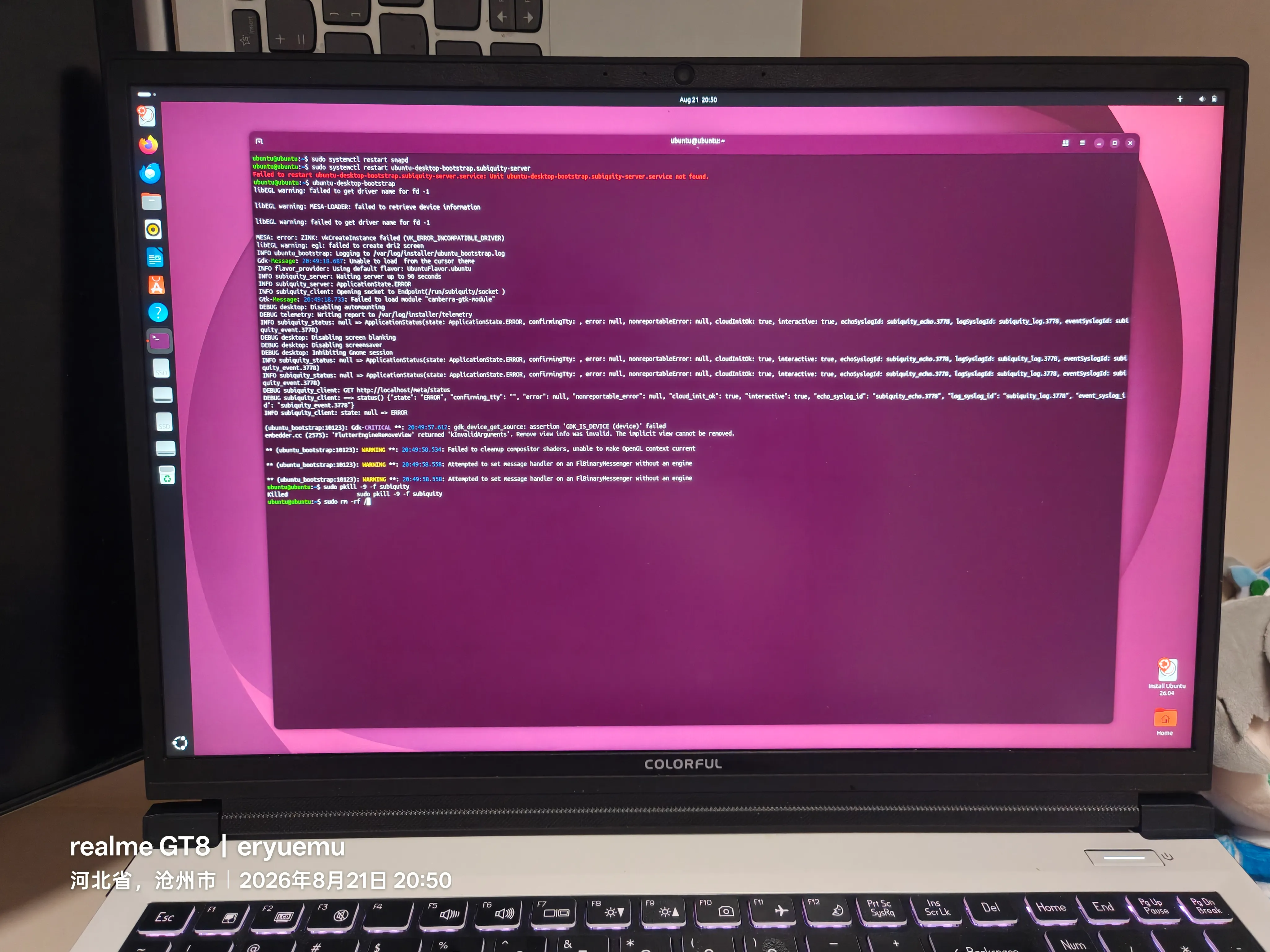 图 4:Ubuntu Live 终端排查 Subiquity 500 崩溃与重启 snapd / 清理旧通信 socket
效果:折腾完后安装器终于不崩了,顺利进到分区界面——磁盘正常显示,107.37 GB 空闲空间清清楚楚。
但注意:这些修复全部是在 Live 内存环境里做的。Live 系统重启即归零,这些“修好的状态”重启后全部不存在——这为坎 5 的“重启就好”埋了伏笔。
坎 4:配置好分区,点“安装”又崩——overlay 不存在(坎 1 的雷炸了)
当时:分区(107.37 GB 空闲 → Ext4 → /)、账户都配置好了,点“安装”立刻崩溃,日志核心报错:
mount: 特殊设备 overlay 不存在为什么崩在“点安装”这一刻:分区、账户配置只是“纸上谈兵”(在内存里规划,不读源),所以能一路走到最后一步;但真正写入系统(解压镜像、配置 apt)时,安装器必须读安装源——而安装源 /cdrom 在坎 1 被卸载了,安装器“断粮” → 崩。
这里要分清两个“盘”:
| 是什么 | 需要“解锁”吗 | |
|---|---|---|
| 目标盘(要装系统的 NVMe) | 安装器要分区、写入的那块盘 | 从来都能识别,不需要任何解锁 |
| 安装源(/cdrom) | Live 系统运行所依赖的介质(squashfs 镜像 + overlayfs 叠加层) | 写系统时必须读它;被 umount 后安装器就崩 |
(overlayfs = 叠加文件系统:Live 系统的根目录 = 只读的 squashfs 镜像 + 内存里可写的叠加层,而 squashfs 就藏在 /cdrom 里。)
坎 5:重启,什么都不输,直接成功(为什么?)
当时:引导改为重启。这次进 Live 后一行命令都没输:safe graphics 进桌面 → 连 Wi-Fi → 直接双击安装图标 → 同样的分区配置 → 点安装 → 顺利装完。
为什么这次不用输命令就全好了?因为重启让三件事同时恢复:
- 安装源恢复了:Live 重新引导时 casper 启动脚本自动把 /cdrom 和 overlayfs 重新挂载好——坎 4 的雷不存在了;
- 安装器组件干净了:snapd 和安装器以出厂初始状态启动——坎 2 的 500 崩溃也不存在了;
- 目标盘从来没问题:不需要任何“解锁”,所以也谈不上“恢复”。
那些修复命令白打了吗?没有白打——它们确认了问题是安装器软件(而不是磁盘),并且真的让安装器进到了分区界面。但它们改的是 Live 内存里的状态,在 Live 里修内存状态,永远不如重启一次干净。
装到一半又卡住?(后续“连着 Wi-Fi 卡住”的那一段):安装最后阶段联网时,安装器会在后台下载安全更新(unattended-upgrades),国内网络超时就会长时间卡住。断开 Wi-Fi 立即跳过,立刻进入收尾。然后:定位服务关掉、Ubuntu Pro 跳过、遥测不发送,进桌面。(详见 3.8 安装过程、3.9 首次开机设置)
复盘:绕远路了吗?
| 坎 | 当时做了什么 | 真相 |
|---|---|---|
| 1 | umount /isodevice → /cdrom | 多余 + 埋雷:新版根本不需要解锁 |
| 2 | 向导崩溃“读不了盘” | 错觉:是安装器 500 Bug,磁盘一直在 |
| 3 | 一堆修复命令 | 修对了(确实是安装器软件),但改的是内存状态 |
| 4 | 点安装崩 overlay | 坎 1 的雷:安装源被卸,安装器断粮 |
| 5 | 重启,不输命令,成功 | 重启 = 安装源恢复 + 组件初始状态,一步到位 |
正确流程(最终版):
- safe graphics 进 Live 桌面;
- 连上 Wi-Fi(让 snapd 正常初始化,避免 500 崩溃);
- 直接双击 Install Ubuntu 图标,一行命令都不要输;
- 手动分区 → 安装;
- 如果安装器崩溃:直接重启 Live(比在内存里修服务快且干净),重进后先连 Wi-Fi 再开安装器;
- 安装最后阶段卡住不动(联网下载安全更新)→ 断开 Wi-Fi 立即跳过。
一句话总结:“解锁硬盘”从头到尾是伪需求(目标盘一直能读);umount /cdrom 是旧教程留下的有害动作;安装器 500 是软件 Bug——重启 Live 一次同时解决所有问题,在 Live 里修内存状态永远不如重启一次干净。
排错结束,安装正式进入分区环节——第一个困惑马上就来了:明明留了 100GB,界面怎么显示 107.37 GB?(见 3.6)
3.6 手动分区:107.37 GB 的由来
现象:Windows 里明明留了 100GB,Ubuntu 分区界面却显示“空闲空间 107.37 GB”;8GB 分区显示成 8.59 GB。
原因(空间去哪了):
- GiB vs GB 显示差异:Windows 按二进制(1 GiB = 1024 MB)划分,100 GiB = 107,374,182,400 字节;Ubuntu 按十进制(1 GB = 1000 MB)显示 → 107.37 GB。8 GiB → 8.59 GB。一字节都没少,纯属两套计数单位;
- 4K 扇区 1MB 对齐:NVMe SSD 分区强制按 1MB(2048 扇区)物理对齐,分区工具会裁剪几 MB 的零头,正常现象。
分区操作(手动安装最安全,因为已经提前留好了独立空闲空间):
- 安装类型选“手动安装“(区别于”与 Windows 共存“——共存选项的黑盒逻辑可能会去动已有的 NTFS 分区,手动指定 100% 不碰 Windows);
- 列表里选中“空闲空间 107.37 GB”那一行 → 点左下角 +:
- 大小:保持默认最大值(107GB 全用完);
- 用于:Ext4 日志文件系统;
- 挂载点:/(根目录);
- 确定;
- 底部“用于安装引导程序的设备”保持默认(整盘 /dev/nvme0n1)——不需要单独分引导分区,Ubuntu 会直接共用 Windows 的 EFI 分区(nvme0n1p1,100MB 足够);
- 现代 Ubuntu 用 swap 文件自动管理交换空间,不需要手动分 swap 区。
写入确认清单核对(点“安装”前必看):
- Windows 所有分区(nvme0n1p2/p3/p4/p5,含 892.57GB 的 C 盘)→ 全部“未更改“;
- EFI 引导区(nvme0n1p1)→ 仅作为 /boot/efi 挂载点写入引导记录,不被格式化;
- 唯一被格式化写入的 → 新建的 nvme0n1p6(Ext4,107GB,挂 /)。
3.7 账户与时区设置
- 用户名 vs 主机名:用户名 = 登录账号,决定
/home/<用户名>路径;主机名 = 局域网设备名。都设成eryuemu也没问题(终端提示符eryuemu@eryuemu:~$);之后想改主机名随时可以:
实测最终主机名是sudo hostnamectl set-hostname 新名字eryuemu-P16-Pro; - 活动目录(Active Directory):企业域管理用的,个人电脑不勾选;
- 时区选上海(Shanghai)。澄清当年 Linux 课“不能选亚洲”的谣言:
- 生信课要求的是系统语言选英文(避免中文路径/字符集导致工具报错),与时区无关;
- 服务器为了日志对齐用 UTC(0 时区),个人笔记本用 UTC 会慢 8 小时;
- 双系统 8 小时时差的真正机制见 3.10,与选哪个时区无关,装完一条命令即可根治。
3.8 安装过程(两个“看似卡住”)
- rsync 卡住:日志停在
Running command ['rsync', '-aXHAS', ...]长时间不滚动——正常,正在后台解压几万个系统文件到固态,期间不输出进度,约 1~3 分钟; - 卡在“配置硬件/安全更新”:连了 Wi-Fi 的话,安装器在后台连官方源下载安全更新(unattended-upgrades),国内网络容易超时等待。最快解法:点右上角断开 Wi-Fi,触发网络中断自动跳过,立刻进入安装 GRUB 引导阶段。不操作的话 5~10 分钟也会超时跳过;
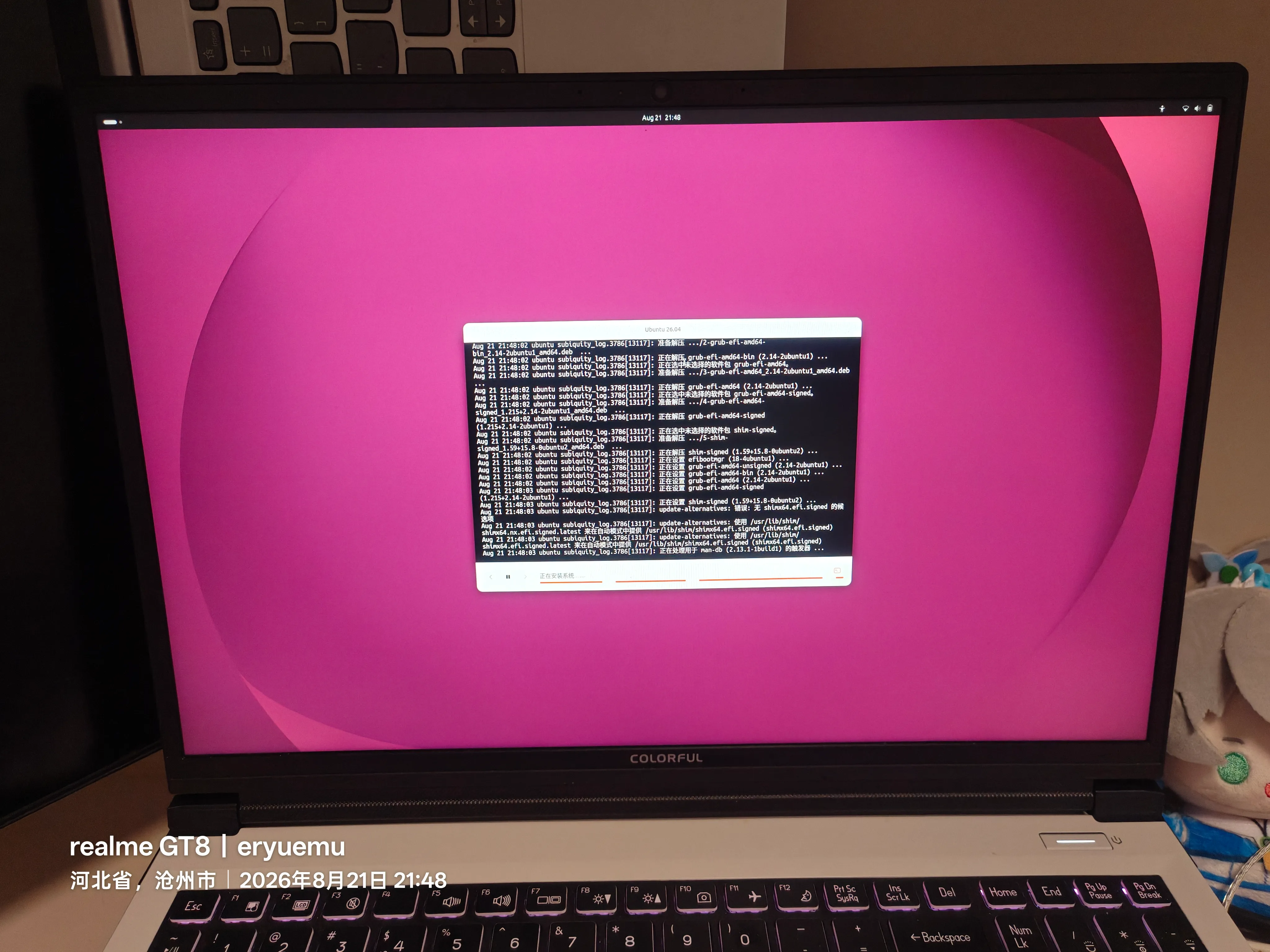 图 5:Ubuntu 26.04 安装进行中(正在解压并配置 grub-efi 与 shim-signed 引导)
- 安装完成提示“立即重启”,若卡在黑底白字
Please remove the installation medium, then press ENTER:,直接按回车即可(无 U 盘场景没有介质要拔)。
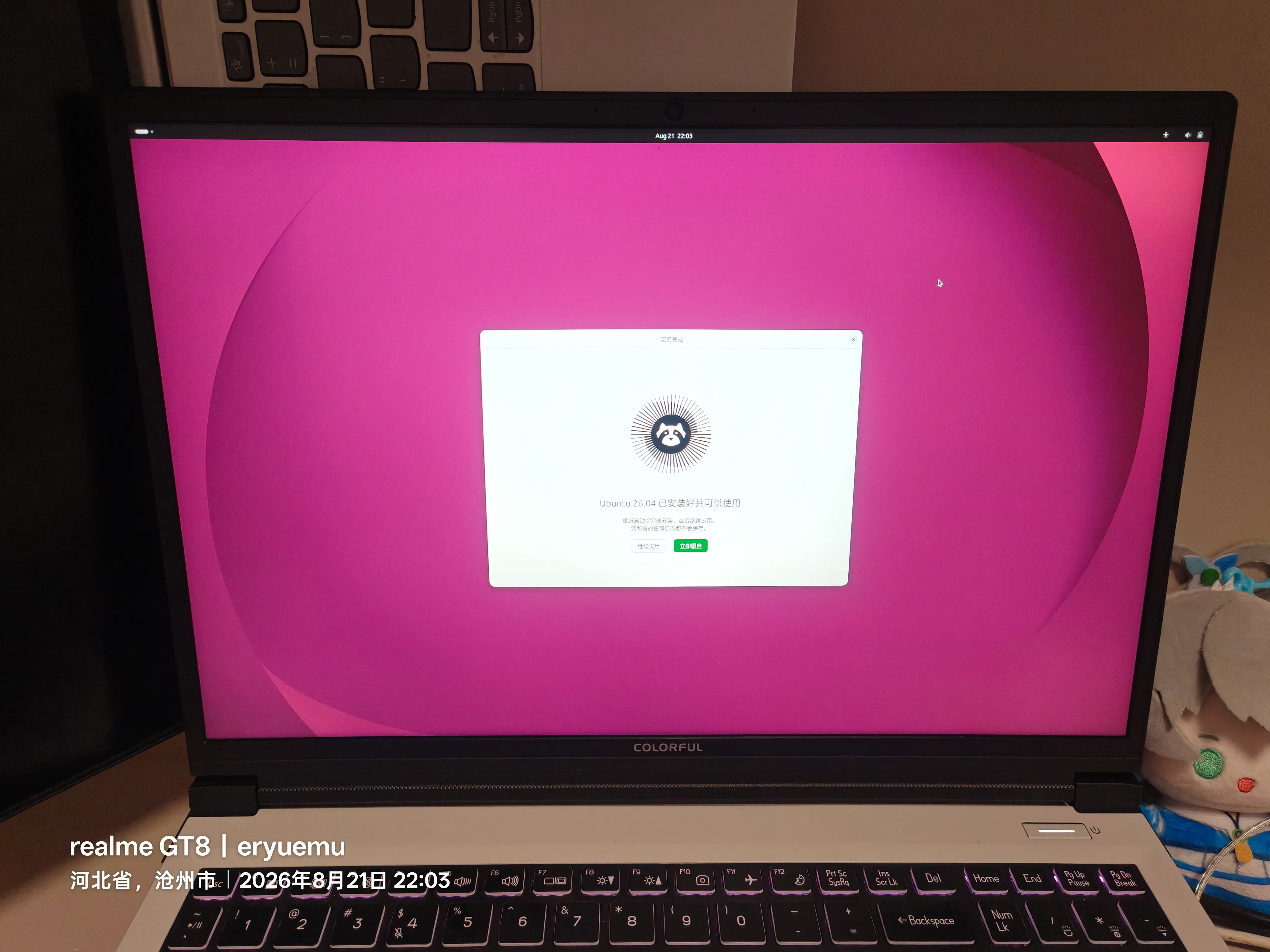 图 6:Ubuntu 26.04 安装顺利完成,弹出「立即重启」提示
3.9 首次开机设置
- 定位服务:保持关闭(隐私 + 省电);
- Ubuntu Pro:选择“现在跳过”;
- 帮助改进 Ubuntu(遥测):选“否,不发送系统信息”。
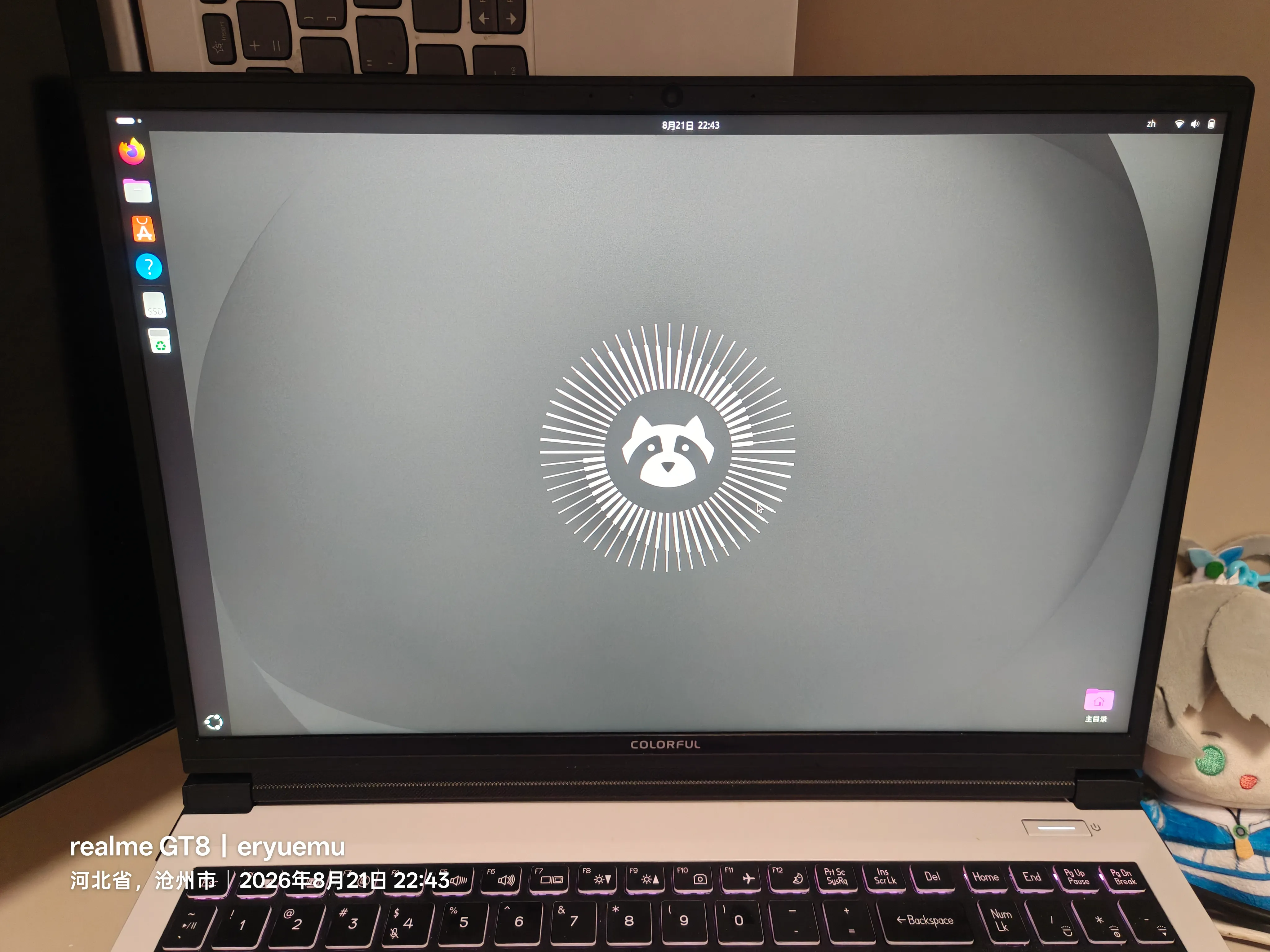 图 7:首次顺利进入 Ubuntu 26.04 桌面(双系统引导成功,硬件与输入法就绪)
3.10 时间问题全家桶(双系统必读)
机制:Windows 默认把主板硬件时钟(RTC)当本地时间(UTC+8)读写;Linux 默认把 RTC 当 UTC 读写。两边对同一块主板时钟的理解不一致 → 来回切换系统时间差 8 小时。
根治命令(装完进 Ubuntu 后立即执行,让 Linux 也把 RTC 当本地时间):
timedatectl set-local-rtc 1 --adjust-system-clock终端提示 Warning 是 systemd 的标准安全提示(“可能受夏令时影响”),不是报错;中国不实行夏令时,可完全忽略。验证:timedatectl 输出含 RTC in local TZ: yes 即成功。
衍生坑:apt 报 “Release 文件已经过期”——时间倒退 8 小时后,apt 校验软件源时间戳失败。解决:
sudo timedatectl set-ntp true        # 网络自动对时
# 若 NTP 没同步成功,手动设置当前时间(照手机时间填):
sudo date -s "22:30:00" && sudo hwclock -w
装驱动这种场景,秒级误差完全无影响;想要精准同步可换阿里云 NTP:
sudo sed -i 's/#NTP=/NTP=ntp.aliyun.com/g' /etc/systemd/timesyncd.conf && sudo systemctl restart systemd-timesyncdWindows 侧也乱了:回 Windows 后右键任务栏时间 → 调整日期/时间 → 点“立即同步”一次即可。之后两边都存本地时间,达成共识,永远不再乱。
3.11 GRUB 菜单逐项解读(装完后的开机菜单)
| 菜单项 | 归属 | 用途 |
|---|---|---|
| Ubuntu | Ubuntu 安装生成 | 正常启动 Ubuntu |
| Advanced options for Ubuntu | Ubuntu 安装生成 | 选旧内核/恢复模式:驱动更新翻车黑屏时回来救砖;忘记密码、修复文件系统用 Recovery Mode |
| Memory test (memtest86+x64) ×2 | Ubuntu 安装生成 | 内存硬件检测工具,平时无用;怀疑内存坏块/频繁死机时离线全盘扫描(带 serial console 字样的串口模式给无显示器服务器用,笔记本用不上) |
| Windows Boot Manager (on /dev/nvme0n1p1) | Windows 原有 | 进 Windows |
| UEFI Firmware Settings | 主板固件 | 免狂按快捷键直接重启进 BIOS(NVMe 开机太快,这个入口很实用) |
另外:主板 BIOS 启动项列表里默认还有 EFI USB Device / EFI DVD/CDROM / EFI Network 三项,那是主板固件出厂自带的硬件引导接口(就算硬盘全格式化也存在),排在 ubuntu 和 Windows 后面,平时不会被触发,不用管。
3.12 Windows 侧清理与时间同步
- 磁盘管理:右键 UBUNTU (D:) 8GB FAT32 分区 → “删除卷” → 变回未分配;
- 右键 C 盘 → “扩展卷” → 一路下一步,8GB 合并回 C 盘;
- 绝对不要碰:右侧 100GB 的 Linux 分区(Windows 下显示为无盘符/未知分区,读不出文件系统是正常现象,弹出“需要格式化”提示时千万别点格式化)和最左侧 100MB 的 EFI 引导分区;
- 顺手知识:C 盘根目录的
DumpStack.log是蓝屏/崩溃转储日志,纯文本,可安全删除;大体积 ISO 删除时不进回收站(超过回收站配额直接永久删除),正常现象; - 时间:见 3.10 末尾,点“立即同步”。
4. 装完后的配置与驱动
4.1 NVIDIA 显卡驱动(RTX 5060 满血解锁)
检查现状:
ubuntu-drivers devices会列出推荐驱动。实测推荐 nvidia-driver-595-open(RTX 5060 移动版对应 open 内核模块系列)。
为什么装驱动前一切“不可用”:当前在用内核自带的 nouveau 开源驱动——它只是让显卡“亮起来”,读不到显存/频率/温度,没有 CUDA 和 3D 加速;实际输出画面的是 Intel 核显(UHD Graphics)。nvidia-smi 提示“驱动不可用”就是这个原因。
安装(时间修好之后):
sudo apt update && sudo apt install -y nvidia-driver-595-open
sudo reboot
MOK 签名流程(Secure Boot 下装第三方驱动的必经之路):
- 安装过程中会弹密码设置窗口(给驱动签名用的临时密钥),设一个简单密码并记牢(如 12345678);
- 重启后进入蓝底灰字的 Perform MOK management 界面,按顺序:
Enroll MOK→Continue→Yes→ 输入刚才的密码(屏幕无任何字符回显,正常,盲打) →Reboot; - 完成后驱动正式生效。这套流程只在首次安装时做一次。
验证:
nvidia-smi实测输出:驱动 595.84、支持最高 CUDA 13.2、RTX 5060 8GB(8151 MiB)、温度 47°C、待机功耗 12W/70W、gnome-shell 已挂载在独显上协同渲染。
双显卡调度(prime-select):对应 Windows 控制中心的模式:
| Windows 控制中心 | Ubuntu 命令 | 含义 |
|---|---|---|
| 混合模式(默认) | sudo prime-select on-demand |
平时核显省电,高性能程序自动调独显 |
| 独显直连 | sudo prime-select nvidia |
强制独显,性能最强、耗电大 |
| 纯核显/禁用独显 | sudo prime-select intel |
极致续航 |
细微差别:Windows 的“独显直连”通过 BIOS 的 MUX Switch 硬件芯片物理切断核显输出通路;Linux 的 prime-select 是软件层接管,若笔记本有硬件 MUX,Linux 不一定能驱动它做物理切换。日常用默认 on-demand 即可,不需要手动配置。
4.2 磁盘占用分析(19.2GB 都装了什么)
安装完总占用约 19.2GB(105.1GB 总容量 - 85.9GB 可用):
| 组成 | 大小 | 说明 |
|---|---|---|
| NVIDIA 驱动 + 内核编译套件 | ~3-5 GB | DKMS 动态编译链、CUDA 运行环境、内核头文件 |
| GNOME 桌面 + 预装软件 | ~6-8 GB | 桌面环境、LibreOffice、多媒体组件 |
| Snap 沙盒包 | ~2-3 GB | Firefox 等 Snap 应用自带独立依赖库 |
| apt 安装包缓存 | ~1-2 GB | 装驱动留下的 .deb 缓存 |
瘦身(可选):
sudo apt clean && sudo apt autoremove -yautoremove 时红字提示删除 linux-headers/image 等是正常的(清理旧内核组件,会保护当前内核),本次释放约 319MB。
4.3 中文输入法
- 自带 IBus 智能拼音够用:安装时选中文语言就预装了,右上角“中”字图标,按
Shift(或Super + 空格)切换中英文,日常打字、写代码、发弹幕完全够; - 想要更强词库/光标跟随可换 Fcitx5:
然后“设置 → 区域与语言 → 管理安装的语言 → 键盘输入法系统”改为 fcitx5,注销重登,sudo apt install -y fcitx5 fcitx5-chinese-addonsCtrl + 空格切换。
4.4 电池 87% 不充电之谜
现象:插着电源但 Ubuntu 显示“未充电 87%”。
原因:Windows 控制中心里设置的 80~90% 充电养护阈值是直接写入主板 EC 硬件芯片的,切到任何系统都强制执行。
供电逻辑:适配器接入 → 电流直供主板系统总线(VSYS)优先供电运行 → 电量在阈值区间内时,充电控制 MOS 管物理切断充电回路 → 电池纯“旁路待命”。拔电立即变“放电中”;电量跌破下限再插电会自动恢复充电。放心一直插着用,不会过充损耗。
4.5 代理软件(Clash Verge Rev,含“鸡生蛋”破局)
困境:装代理需要先有代理(下载 GitHub 的 .deb 需要访问 GitHub)。
三条破局路径:
- 镜像加速站:浏览器访问
ghproxy.net前缀的 GitHub 镜像下载。坑:该域名被 Google Safe Browsing 误报拦截 → 点“查阅详情 → 忽略警告并继续访问”;或终端直链下载:wget https://mirror.ghproxy.com/https://github.com/clash-verge-rev/clash-verge-rev/releases/download/<版本>/clash-verge-rev_<版本>_amd64.deb - Windows 中转(最稳):Ubuntu 自动挂载了 Windows C 盘(文件管理器左侧栏可见),回 Windows 下载 .deb 丢桌面,切回 Ubuntu 直接从挂载盘复制安装;
- 局域网共享代理:手机/Windows 的代理软件勾选“允许局域网连接”,在 Ubuntu“设置 → 网络 → 网络代理 → 手动”填入 IP:端口(默认 7890),借用其他设备网络拉订阅,配好后关掉。
安装与使用:
cd ~/下载        # 注意:中文系统里文件夹叫"下载",不是 Downloads!
sudo apt install ./Clash.Verge_2.5.2_amd64.deb- ./ 前缀:告诉 apt 安装“当前文件夹下”的文件,不加会去在线软件库搜;
- Tab 键自动补全:文件名永远别手打全,输入前缀按 Tab 让终端补全;
- 坑:双击 .deb 会跳转 Ubuntu 软件中心,兼容性极差,永远用终端 apt 安装;
- 安装完出现
_apt权限警告(访客账户读不了你的家目录):无害,程序已装好,验证方式:Win键搜索 Clash Verge; - 安装后:订阅页粘贴机场链接 → 代理页选节点 → 设置里打开“系统代理”(最关键,很多人漏掉)→ 终端
curl -I https://www.google.com验证 HTTP/2 200; - 装完 .deb 安装包文件就可以删了(程序已拷贝进系统目录,安装包只是搬运工)。
Linux 软件形态对比(Windows 用户视角):
| 格式 | 对应 Windows 概念 | 特点 |
|---|---|---|
| AppImage | 单文件绿色版 | 下载赋权即跑(chmod +x),删文件即卸载;老版本可能需要 sudo apt install libfuse2t64 |
| .tar.gz 解压包 | 绿色压缩包文件夹 | 解压即用,删文件夹即卸载 |
| .deb / apt | 安装程序 (.msi) | sudo apt install ./xxx.deb,深度集成系统 |
| Snap / Flatpak | 应用商店沙盒应用 | 商店一键装,沙盒隔离,体积大 |
架构后缀:amd64 = x86_64 = x64(Intel/AMD 电脑);arm64 = aarch64(手机/树莓派/M 芯片)。.deb 是 Debian 系(Ubuntu/Mint/Deepin),.rpm 是 RedHat 系(Fedora/CentOS),.dmg 是 macOS,.exe 是 Windows。
root 权限概念(Windows 用户最容易困惑的点):/home/你的用户名/ 是个人领地,随便读写;/usr、/bin 等系统目录是系统领地,必须 sudo。用 sudo 安装 ≠ 你是 root,只是“临时管理员操作”;软件运行后还是普通用户身份,崩溃也伤不到系统。只要不敲 rm -rf /,sudo 完全安全。
4.6 原生 Linux vs WSL2(跑 AI Agent 场景)
| 维度 | 原生纯 Linux(推荐) | WSL2 |
|---|---|---|
| GPU/CUDA | 物理直通,零虚拟化损耗 | 经虚拟层转发,个别底层算子有兼容坑 |
| 网络/代理 | 系统代理全局生效(含 Docker) | 独立网段,配宿主机代理经常折腾 |
| 资源 | 系统仅占 1-2GB 内存,其余全给模型 | Windows 宿主吃掉数 GB |
| 文件 I/O | 全速 NVMe 原生读写 | 跨盘访问走 9P 协议,大量小文件性能骤降 |
| Agent 生态 | 所有开源 Agent 的第一公民 | 部分硬件检测/底层调用受限 |
结论:跑 DeepSeek Harness 这类 Agent 或模型部署(vLLM/Ollama),原生 Ubuntu 明显更优;WSL 只适合“偶尔写两行脚本不想切系统”。
4.7 Docker 三步安装(跑 Agent 的沙盒护甲)
sudo apt update && sudo apt install -y docker.io
sudo usermod -aG docker $USER && newgrp docker
sudo apt install -y nvidia-container-toolkit && sudo systemctl restart docker
之后跑带 GPU 的容器:
docker run -d --gpus all -p 8080:8080 某个Agent镜像名价值:环境隔离(Python/CUDA 版本互不污染)+ 安全沙盒(Agent 在容器里执行破坏性命令也只伤容器,不伤宿主机)。
4.8 Agent 能自动装系统吗(Arch + opencode 的启示与边界)
网上很火的“AI Agent 全自动装 Arch”视频,拆解后逻辑是:
- 人类做物理边界:开机、引导进入 Arch Live 终端环境(Agent 无法在关机状态替你按电源键);
- Agent 接管命令:进入终端后,先手动
pacman -S opencode装好 Agent 工具、填入 API Key,然后 Agent 替用户敲 fdisk/mkfs/pacstrap/grub-install 等 30~50 条命令。
我们这套流程为什么没有 Agent 的戏份:Ubuntu 图形安装器是一个写死逻辑的向导程序(GUI 背后就是固定的 shell 命令),全程人点鼠标即可,与 Agent 无关。但理论上进入 Live 环境后,完全可以不点图形界面,开终端让 Agent 用 debootstrap + grub-install 完成同样的安装。
为什么双系统不建议全自动:磁盘分区和 EFI 引导是最高风险区,Agent 一旦对硬盘编号产生幻觉(/dev/nvme0n1p1 还是 p3)或执行了全盘清除命令,Windows 和数据几秒内蒸发;且 MOK 签名、BIOS 确认等环节必须人工在场。最佳姿势:AI 出精确命令,人做最后审核(顾问模式),而不是把格式化硬盘的生杀大权交给自主 Agent。
5. 最终状态与速查清单
5.1 最终成果
- ✅ Win11 + Ubuntu 26.04 LTS 双系统,GRUB 菜单切换,开机 F7 兜底;
- ✅ Windows 数据全程零损伤(分区表只在末尾动了 8GB 临时区 + 107GB 新分区);
- ✅ RTX 5060 官方驱动 595.84(MOK 签名完成),prime-select 三模式可用;
- ✅ 双系统时间同步根治(RTC 本地时间共识);
- ✅ 中文输入法、Clash Verge 代理、Docker、Git 等环境就绪;
- ✅ 清理完成:8GB 临时分区已删并扩回 C 盘。
5.2 内核参数速查(GRUB 按 e 编辑,仅本次启动生效)
| 参数 | 作用 |
|---|---|
nomodeset |
禁用显卡内核模式设置,CPU 软件渲染,绕过黑屏 |
nouveau.modeset=0 |
屏蔽 nouveau 开源驱动(NVIDIA 新卡必加) |
rd.driver.blacklist=nouveau |
同上,另一种写法 |
root=live:LABEL=XXX |
指定安装源卷标(Fedora 硬编码 CDLABEL 不匹配时改) |
root=live:/dev/nvme0n1p4 |
用 blkid 查出的绝对设备路径,最兜底 |
5.3 命令速查表
| 用途 | 命令 |
|---|---|
| 解除老版 Ubuntu 挂载锁定 | sudo umount -l -r -f /isodevice |
| 查看挂载点 | lsblk |
| 查看分区设备路径/UUID | blkid |
| 查看显卡与推荐驱动 | ubuntu-drivers devices |
| 验证 NVIDIA 驱动 | nvidia-smi |
| 切换显卡模式 | sudo prime-select on-demand/nvidia/intel |
| 双系统时间根治 | timedatectl set-local-rtc 1 --adjust-system-clock |
| 改主机名 | sudo hostnamectl set-hostname 新名字 |
| 瘦身 | sudo apt clean && sudo apt autoremove -y |
| 装本地 deb | cd ~/下载 && sudo apt install ./xxx.deb |
| 装输入法(备选) | sudo apt install -y fcitx5 fcitx5-chinese-addons |
| Docker 三步 | 见 4.7 |
5.4 给后来者的避坑清单
- 先关快速启动、查 BitLocker,再动磁盘——否则可能根本识别不到硬盘;
- 无 U 盘装 Fedora 系直接跳过(Anaconda 整盘拉黑无解);Ubuntu/Kubuntu LTS 是正解;
- 8GB 分区必须 FAT32,ISO 文件要解压到根目录(EFI/boot 直接可见),不是拖 ISO 进去;
- 游戏本独显:引导阶段永远选 safe graphics,进系统后装官方驱动 + MOK 签名;
- 新版 Ubuntu(24.04+)不要执行 umount /isodevice 或 /cdrom——没有 /isodevice,卸载 /cdrom 会毁掉 overlayfs 安装源(第三阶段坎 4 的血泪教训);
- AI 教程的版本号和下载直链会过期(24.04 → 26.04、404、thank-you 页面),下载前核对镜像站最新目录和文件大小;
- 手动分区比“与 Windows 共存”更安全(已留好空闲空间时);写入清单确认 Windows 分区全是“未更改”再点安装;
- 装完第一件事:
timedatectl set-local-rtc 1根治双系统时差,否则 apt 会报 Release 过期; - GRUB 按 e 改的参数只对本次启动有效,每次重启都要重改;
- 任何时候想回 Windows:开机 F7 → Windows Boot Manager,数据 100% 无损。
附录:装完系统后的扩展知识
A1. 为什么普通消费者几乎不装 Linux
出厂预装壁垒(OEM 默认 Windows,开机即用)、专有软件生态绑定(Adobe/Office/CAD 无原生替代、内核级反作弊游戏无法运行、政企网银插件不兼容)、消费级硬件优先适配 Windows(双显卡游戏本、RGB 控制、指纹模块)、排错门槛高(Linux 报错直接掉命令行,普通用户视为“电脑坏了”)。而服务器、云原生、Android 底层、Steam Deck 这些领域 Linux 早已是绝对主力——它只是不属于“微波炉式用户”。
A2. 自动化专业为什么值得学 Linux(个人向)
- ROS/ROS2:机器人导航、机械臂规划、SLAM 的唯一天然土壤,官方对 Windows 支持残缺,主流算法包默认跑 Ubuntu;
- 高端嵌入式:ARM Cortex-A、树莓派、RK3588、NVIDIA Jetson 底层全是嵌入式 Linux;设备树、交叉编译链、GCC/CMake 是进阶必经之路;
- 机器视觉/边缘 AI:OpenCV 硬件加速、PyTorch 训练、TensorRT 部署、CUDA 环境在 Linux 下更干净稳定;
- 硬件调试:minicom/picocom 串口、OpenOCD/esptool 烧录、自动化脚本,摆脱重型 IDE 的臃肿。
A3. 桌面美化生态速览(装完系统想折腾时)
- GNOME(Ubuntu 原生):装
Extension Manager+GNOME Tweaks,经典插件:Blur my Shell(全局毛玻璃)、Dash to Dock(macOS 风格 Dock)、Burn My Windows(窗口酷炫动画)、Just Perfection(像素级 UI 开关)、Vitals(状态栏硬件监控);主题站 gnome-look.org(WhiteSur 仿 Mac、Fluent 仿 Win11、Catppuccin/Nord 配色); - KDE:自由度更极致(“Linux 界的乐高”),设置里“获取新外观”直接下载全局主题/光标/开机动画,小组件(Plasmoids)随意拖放,Klassy/Kvantum 深度定制标题栏与阴影。
A4. 挂载机制一问:之前挂载的要不要手动取消?
不需要。Linux 的挂载点是内核在内存中维护的映射,长按电源键断电瞬间全部清空;Windows 磁盘管理删分区改的是 GPT 分区表,当时没有 Linux 在运行,不存在残留占用。只有“运行中的 Live 系统正占着某块盘”这个瞬间才需要 umount(且新版 Ubuntu 连这个都不需要了)。