Claude Code 安装与配置完全指南
背景
- 场景:新电脑 Windows 系统,无任何开发环境(无 Node.js、无 Python、无 Git)
- 目标:安装 Claude Code,配合 Obsidian 的 Claudian 插件搭建本地知识库
- 结果:使用官方原生安装方式,全程无需装 Node.js/npm,几分钟搞定
一、安装方式选型:原生 vs npm
旧方法(npm 版,已过时)
装 Node.js → 装 npm → 配置 npm 镜像源 → npm install -g @anthropic-ai/claude-code缺点:依赖 Node.js 环境,新电脑需要先装一堆东西,且国内下载慢需配镜像。
新方法(原生版,推荐)
irm https://claude.ai/install.ps1 | iex本质是 PowerShell 脚本,不是 Python! PowerShell 是 Windows 自带的原生命令行工具,无需额外安装任何运行环境。
优点:
- 直接下载预编译的独立
claude.exe,免去 Node.js 依赖 - 安装路径干净:
C:\Users\<用户名>\.local\bin\claude.exe - 临时文件集中在
C:\Users\<用户名>\.claude\downloads,装完自动清理 - 自带环境变量配置
二、下载慢?挂代理
问题
在国内直连下载安装包极慢,因为 PowerShell 默认不走系统代理。
解决方案
在安装命令前设置代理环境变量(以 Clash Verge 为例):
$env:HTTPS_PROXY = 'http://127.0.0.1:7897'
irm https://claude.ai/install.ps1 | iex
⚠️ 关键细节:要先确认代理软件的实际端口号。Clash Verge 默认是 7897,而非 7890。端口不对等于没挂代理。
为什么看不到下载进度?
官方脚本里有一句 $ProgressPreference = 'SilentlyContinue',强制隐藏了进度条。属于正常现象,后台其实在下。
三、环境变量 PATH 是什么?为什么需要配置?
打个比方
终端(PowerShell / CMD)是一个很死板的机器人。
- 不配 PATH:你必须输入完整绝对路径
C:\Users\eryuemu\.local\bin\claude.exe才能运行 - 配了 PATH:把 Claude 所在文件夹登记到系统的“全局通讯录”里,之后在任何目录敲
claude都能直接启动
npm 版为什么不需要手动配?
因为 Node.js 安装包会自动把 npm 全局目录加入 PATH,装 Claude Code 时顺带就配好了。原生版需要手动(或由安装脚本)添加。
验证安装
claude --version   # 查看版本
claude doctor # 检查运行环境四、跳过登录:.claude.json 配置
为什么要跳过?
Claude Code 默认首次运行会弹浏览器要求登录 Anthropic 官方账号。但国内用户通常走第三方 API 代理(如 CC Switch 替换为 DeepSeek),不需要也不能走官方网页登录。
配置方法
在 C:\Users\<用户名>\.claude.json 中添加:
{
  "hasCompletedOnboarding": true
}
这相当于告诉程序“我是老手,已登录过,别弹网页了”。
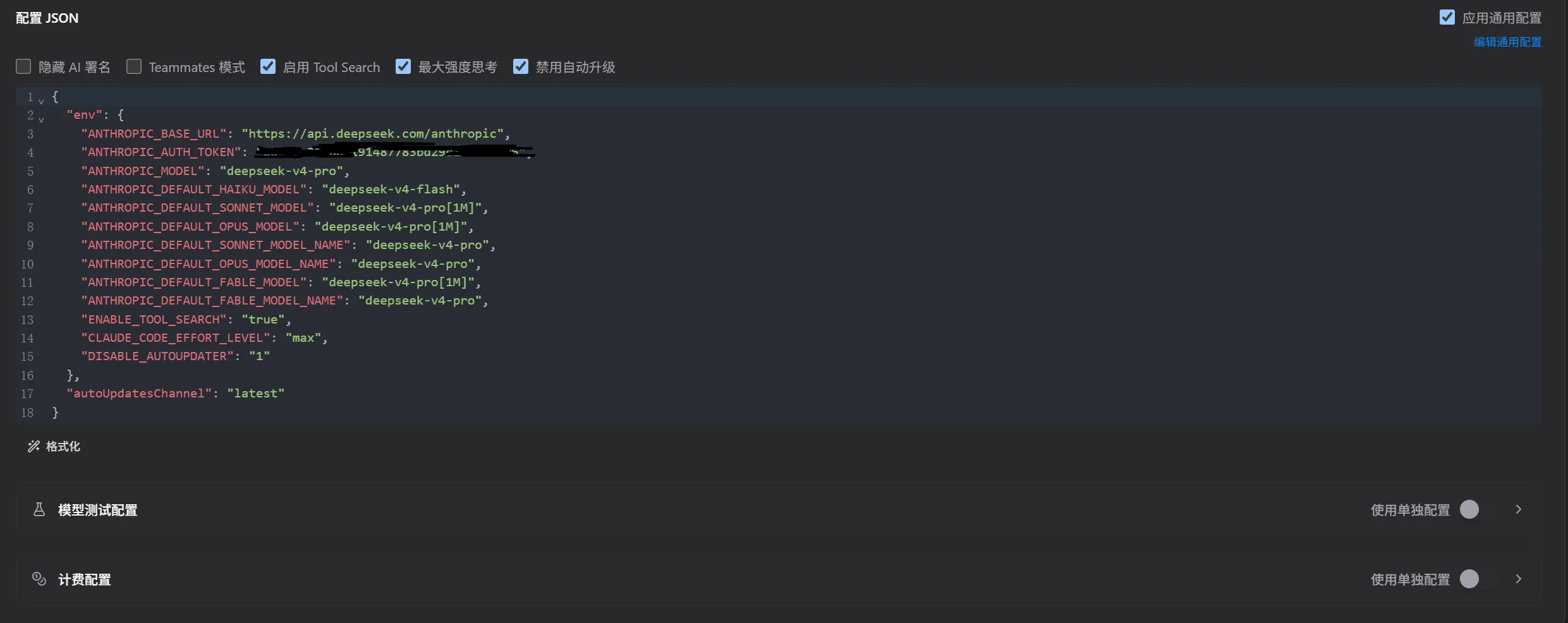
五、CC Switch 五个配置选项详解
| 选项 | 对应环境变量 | 作用 |
|---|---|---|
| 隐藏 AI 署名 | — | Git 提交时不显示 Co-authored-by: Claude,让提交记录看起来像纯手写 |
| Teammates 模式 | — | 团队协作功能开关,个人本地使用影响不大 |
| 启用 Tool Search | ENABLE_TOOL_SEARCH |
开启高级语义搜索,大型项目中能更精准定位相关内容。强烈建议勾选 |
| 最大强度思考 | CLAUDE_CODE_EFFORT_LEVEL: "max" |
让 Claude 对复杂问题进行更深度的推理,代码质量更高。用 DeepSeek 等平价模型平替时尤其适合开启 |
| 禁用自动升级 | DISABLE_AUTOUPDATER: "1" |
防止官方静默升级导致代理/配置失效,确保当前稳定环境长期可用 |
📌 推荐组合:后三个全勾(启用搜索 + 最大思考 + 禁用升级)。
六、附:VSCode 绿色便携版
下载
微软官方 VSCode 绿色便携版(Windows 64位 ZIP)
开启真正的便携模式(赛博洁癖必看)
默认情况下 VSCode 仍会把插件和配置存到 C 盘用户目录。要实现完全绿色:
- 解压 ZIP 到任意文件夹
- 在
Code.exe同级目录下,新建一个名为data的空白文件夹 - 双击
Code.exe运行
之后所有插件、配置、缓存都装在 data 文件夹里,绝不污染 C 盘。
七、附:GitHub Pages + VitePress 自动部署
以 HBU-Wiki(VitePress 搭建)为例:
不需要本地装 npm 的情况
如果项目已配置好 GitHub Actions(.github/workflows/),只需:
- 本地写 Markdown
git push推送到 GitHub- GitHub 云端自动运行
npm install+ 构建 + 部署到 GitHub Pages
本地只需装 Git,不需要 Node.js/npm。
需要本地装 npm 的情况
如果想在本地实时预览网页效果(npm run dev),则必须安装 Node.js 和 npm。
八、附:新电脑必要软件清单
初步迁移完毕后的桌面一览:
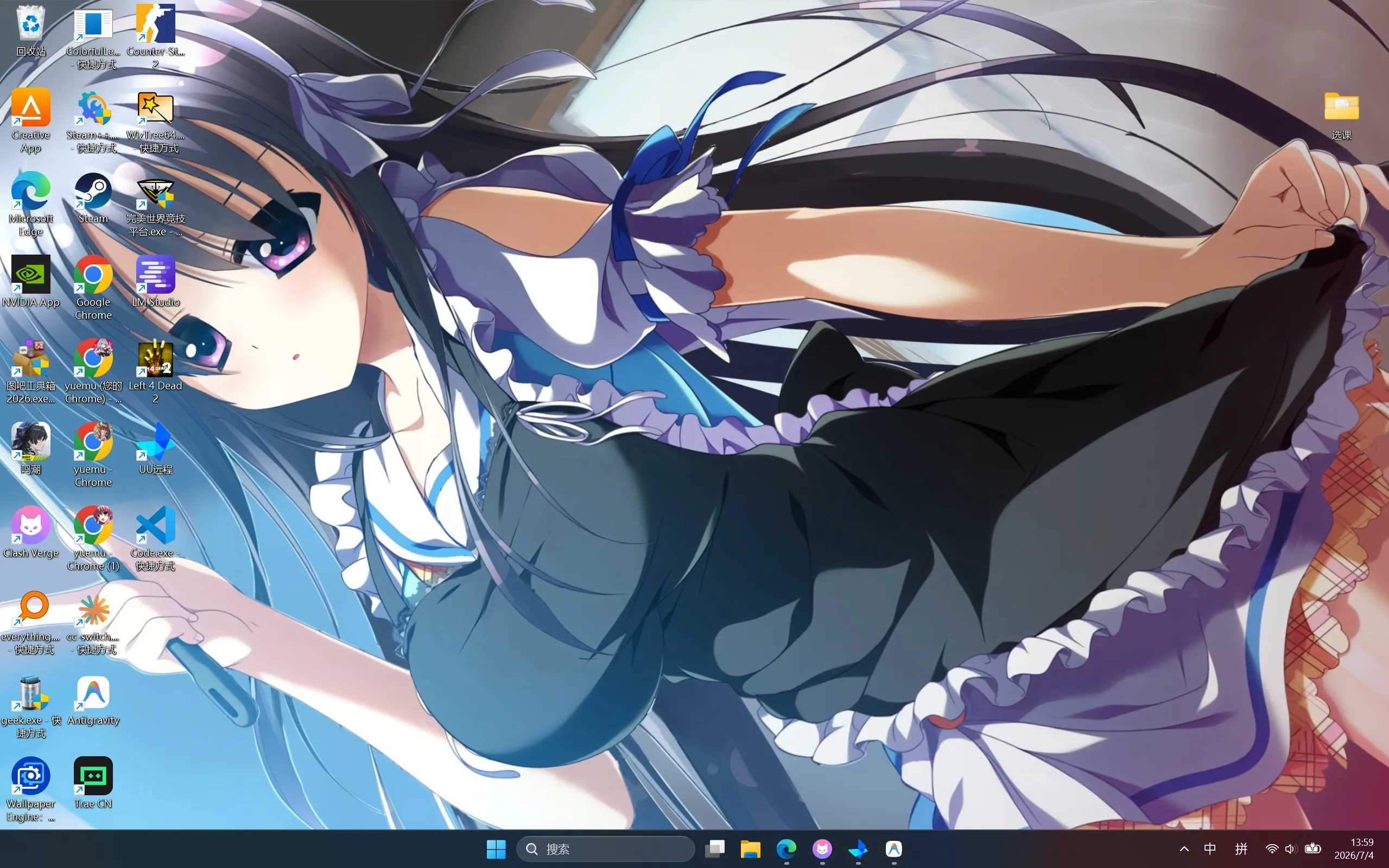
系统清理三剑客(全绿色便携)
| 工具 | 用途 | 亮点 |
|---|---|---|
| Geek | 卸载工具 | 最强便携卸载,扫残血注册表和残留文件 |
| Everything | 文件搜索 | 秒级全盘搜索,远超 Windows 自带 |
| WizTree | 磁盘分析 | 最快空间占用可视化,一眼看出谁在吃硬盘 |
三款全是单文件/绿色便携神器,新电脑保持干爽的标配。
开发与 AI 生产力
| 工具 | 用途 |
|---|---|
| VSCode 绿色版 | 主力编辑器,data 文件夹实现真正便携 |
| LM Studio | 本地运行大模型 |
| Trae CN | AI 编程助手 |
| Claude Code | 终端 AI 编程 + 知识库搭档 |
| Antigravity | 多智能体 AI IDE |
娱乐
| 工具 | 用途 |
|---|---|
| CS2 + 完美平台 | FPS |
| L4D2 | 经典合作射击 |
| Wallpaper Engine | 桌面美化 |
关键认知
Claude Code 的原生安装方式彻底改变了游戏规则。
过去:“装 Node.js → 配 npm 镜像 → 装 Claude Code” 三步走,新电脑上很折腾。
现在:一行 PowerShell 命令搞定,Windows 自带能力即可完成。
对于“赛博洁癖”用户来说,原生版的安装路径干净(
.local\bin\),不污染系统目录,是当前最优解。
相关笔记
- 工具 ← 工具与效率
- HBU-Wiki(VitePress + GitHub Pages 项目)